Trocou de celular no Natal? 8 ajustes que você precisa fazer
Por Bruno De Blasi |
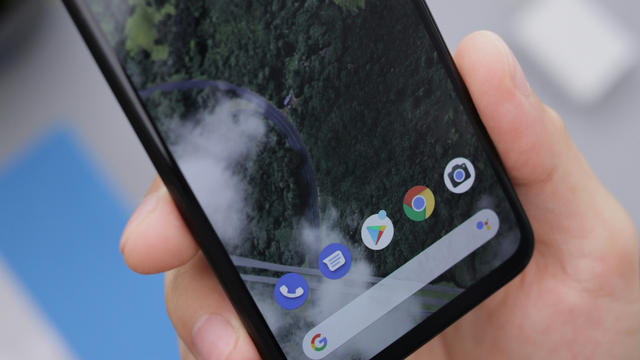
Se você comprou ou ganhou outro celular no Natal, existem alguns ajustes que ajudam a torná-lo mais seguro e a evitar outras dores de cabeça. Entre eles, ativar a senha e a biometria na tela de bloqueio e habilitar os backups automáticos para evitar perda de dados em caso de defeito ou roubo do aparelho.
- Por que celular usado ficou tão caro de repente?
- Vai comprar um celular usado? Conheça os riscos e as dicas para evitar problemas
8 ajustes que você precisa fazer ao trocar de celular
A seguir, veja oito dicas para configurar o seu celular novo:

- Ative a senha no bloqueio de tela
- Configure a sua biometria
- Ative as proteções contra furto e roubo
- Revise as permissões de apps
- Ative os backups automáticos
- Conecte suas contas de e-mail, calendário e contatos
- Verifique as configurações de notificação
- Remova os apps que você não vai usar
1. Ative a senha no bloqueio de tela
O bloqueio de tela é a primeira camada de proteção do seu celular. Por isso, configure uma senha forte através dos ajustes do Android ou iOS, a fim de impedir que outras pessoas, especialmente desconhecidos, tenham acesso aos seus dados.
Neste momento, evite sequências óbvias e datas de nascimento, ainda que seja de terceiros, ao escolher a sua senha.
2. Configure a sua biometria
A biometria, seja por leitor de impressões digitais ou reconhecimento facial, é outro elemento essencial para o dia a dia. Além de facilitar o desbloqueio da tela e de apps, a ferramenta garante uma camada extra de proteção ao aparelho.
Assim como a senha, o cadastro é feito pelas configurações do sistema operacional.
3. Ative as proteções contra furto e roubo
Tanto o Google quanto a Apple oferece uma série de recursos para manter os dados seguros em casos de furto, perda e roubo do aparelho. A começar pelo rastreador, que permite visualizar a localização do aparelho e até apagá-lo remotamente, caso ainda tenha conexão com a internet.
As empresas ainda aplicaram outros ajustes para essas situações. O Android, por exemplo, recebeu uma ferramenta que bloqueia a tela automaticamente caso o aparelho detecte um possível furto. No caso do iOS, o sistema aplica um “atraso” para fazer alterações se o iPhone estiver fora de um local familiar.
4. Revise as permissões de apps
Além dos arquivos e fotos, a maioria dos apps solicitam permissões para acessar até a câmera, microfone e localização. Por isso, após instalar os programas no seu celular novo, é importante rever as permissões de acesso nas configurações.
No Android, basta abrir as configurações do sistema e entrar no menu “Segurança e privacidade” para fazer a revisão. No iOS, a opção fica dentro da página “Privacidade e Segurança” do app Ajustes.
5. Ative os backups automáticos
As cópias de segurança são essenciais para evitar perda de dados. Por isso, é importante acionar o backup automático do Android, pelo Google Drive, e do iPhone, pelo iCloud, para garantir que suas fotos, vídeos e afins estejam a salvo caso o pior aconteça.
Cabe ressaltar que alguns apps oferecem mecanismos próprios de backup, como é o caso do WhatsApp. Portanto, verifique-os para entender se é necessário ativar algum ajuste ou não para garantir a proteção dos seus dados.
6. Conecte suas contas de e-mail, calendário e contatos
Baixou todos os seus aplicativos? Agora é só conectar as suas contas de e-mail, calendário e contatos para acessá-los diretamente pelo seu celular.
No Android, os ajustes ficam na página “Senhas, chaves de acesso e contas”, nas configurações do sistema. No iOS, é preciso entrar no menu dos apps Calendário e Contatos, dentro dos ajustes, para conectá-las ao seu celular.
7. Verifique as configurações de notificação
Assim como acontece com as permissões de acesso, nem todos os aplicativos precisam notificar. Esse cuidado não apenas garante uma interface mais limpa como evita interrupções indesejadas ao longo do dia.
Por isso, é recomendável entrar nas configurações do sistema e bloquear as notificações de aplicativos que não são muito utilizados ou que emitem alertas com muita frequência.
8. Remova os apps que você não vai usar
Os celulares não vêm completamente zerados. No geral, os fabricantes incluem alguns aplicativos nativos, sejam eles de desenvolvimento próprio ou de parceiros, que podem ocupar um espaço precioso no armazenamento.
Por isso, verifique os aplicativos pré-instalados e remova o que você não precisa no dia a dia. Contudo, vale ressaltar nem todos os programas podem ser removidos.
Leia mais:
- O que fazer antes de vender o iPhone | Apagar e Resetar
- Quer desapegar? Confira 5 aplicativos para vender coisas usadas
- Como deixar o Android mais seguro | 9 dicas
VÍDEO: Melhores Celulares até 1000 reais de 2025 | Redmi Note 14, Moto G56 ou Galaxy A16?