Como migrar saves, capturas e contas do PS4 para o PS5
Por Gabriel Cavalheiro • Editado por Jones Oliveira |

Muitos jogadores estão migrando cada vez mais do PS4 para o PlayStation 5 ao passo que nos aproximamos do lançamento oficial de GTA 6, marcado para o dia 19 de novembro de 2026. A questão que pode pairar sobre a cabeça de todos é: como posso transferir meus dados, saves e capturas de tela de um sistema para o outro?
Felizmente, a Sony tem algumas alternativas para transferir essas e outras informações de forma simples e rápida. Apesar da migração entre consoles ser um processo relativamente fácil, é importante que os jogadores sigam uma ordem certa para realizar a transferência sem maiores problemas.
O Canaltech fez este guia para você que quer transferir seus dados do PlayStation 4 para um PlayStation 5 sem dores de cabeça. Lembre-se de que há certas informações que são transferidas automaticamente e outras em que é necessária uma transferência manual, mas nada de outro mundo.

Quais dados serão transferidos para o PlayStation 5?
É importante ressaltar que há dados que são transferidos de forma "automática" para o PlayStation 5, como dados de usuário e conta, saves de jogos compatíveis, jogos que rodam no PS5 e algumas configurações do console. A transferência de dados de um sistema para o outro não replica tudo do PS4 para o PS5.
Capturas de tela, backups, jogos em mídia física, games armazenados em HDs externos, saves na nuvem e contas secundárias exigem uma atenção diferente.
Preparação: atualize, conecte e confira sua conta
Antes de tudo, é importante deixar os dois hardwares preparados para a transferência. Para isso, certifique-se de que tanto o PS5 como o PS4 estejam conectados na mesma rede de internet Wi-Fi. Eles também podem estar conectados via cabo ethernet para maior velocidade de backup.
Inicie a sessão com a mesma conta da PSN em ambos os consoles e, depois, certifique-se de que os sistemas estão atualizados em suas respectivas últimas versões.
Vale lembrar que todo esse processo pode ser feito na configuração inicial do seu PS5 ou em um momento posterior pelo menu do sistema. Também é importante que você sincronize os troféus no PS4 antes da transferência. Para isso, basta seguir os passos abaixo:
- No PlayStation 4, abra a tela de funções;
- Selecione Troféus e pressione o botão de opções;
- Por fim, selecione Sincronizar com a PlayStation Network.
Depois de ter realizado os passos, você estará pronto para transferir seus dados do PlayStation 4 para o PlayStation 5. No entanto, é necessário tomar algumas precauções listadas pela própria Sony antes de realizar a transferência:
- Não desligue os consoles de origem e de destino durante a transferência de dados. Isso pode causar danos ou perda de dados.
- Não altere as configurações de rede nem execute testes de conexão à Internet durante a transferência de dados. Isso pode causar danos ou perda de dados.
- Você só pode transferir dados de um console PS4 ou PS5 para um console PS5.
- Vale lembrar que, após a configuração inicial do PlayStation 5, a transferência de saves do PS4 para o PS5 fica limitada ao usuário logado.
- Configurações do console e informações da conta e usuários não podem ser transferidas após a configuração inicial.
Transferência direta do PS4 para o PS5
Esta é a maneira mais simples, rápida e segura de transferir os dados do PlayStation 4 para o PlayStation 5 para quem tem os dois consoles em mãos. Esse tipo de transferência é feita pela rede e pode ser realizada tanto na configuração inicial como no menu do sistema. A opção permite a transferência de capturas de tela/vídeo, saves de jogos, informações de contas e usuários, além de jogos compatíveis com o PS5.
Para quem quer fazer a ação já na configuração inicial do PlayStation 5, basta seguir os passos na tela do console. Caso queira fazer a transferência de dados pós-configuração inicial, siga o passo a passo abaixo:
- Com o PS4 ligado, acesse a tela principal do PS5;
- Selecione Configurações > Sistema > Software do sistema;
- Na opção Transferência de dados, pressione Continuar e siga as instruções para a transferência.
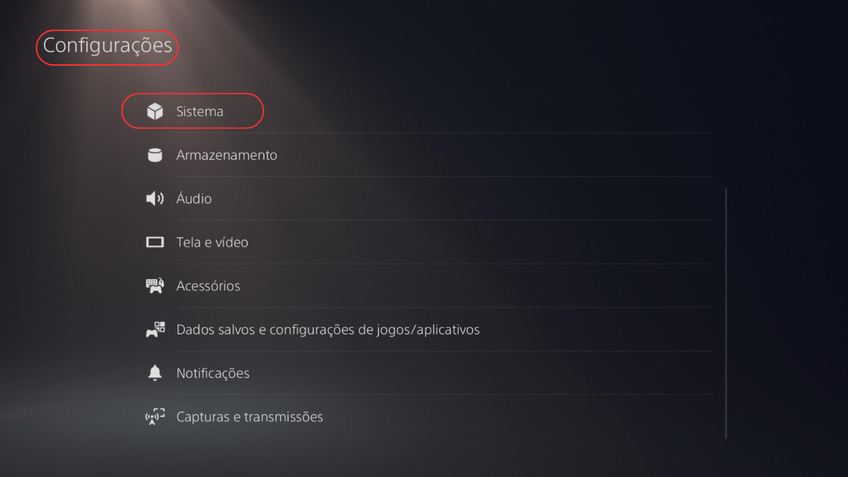
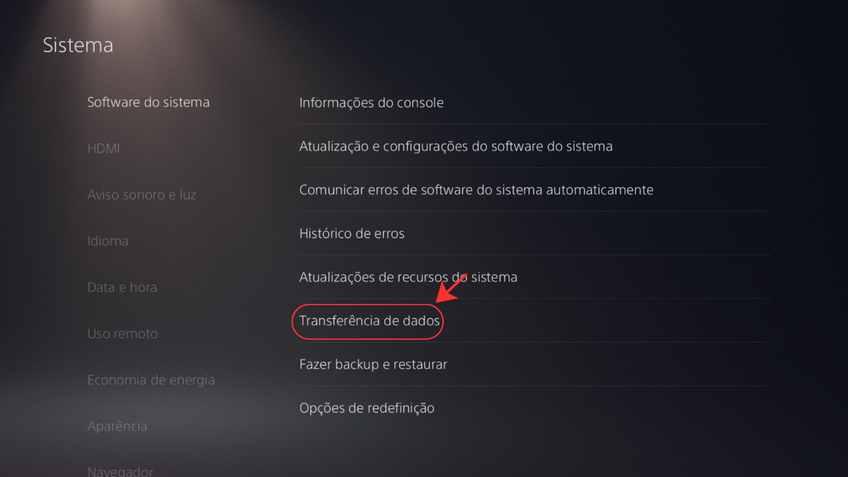
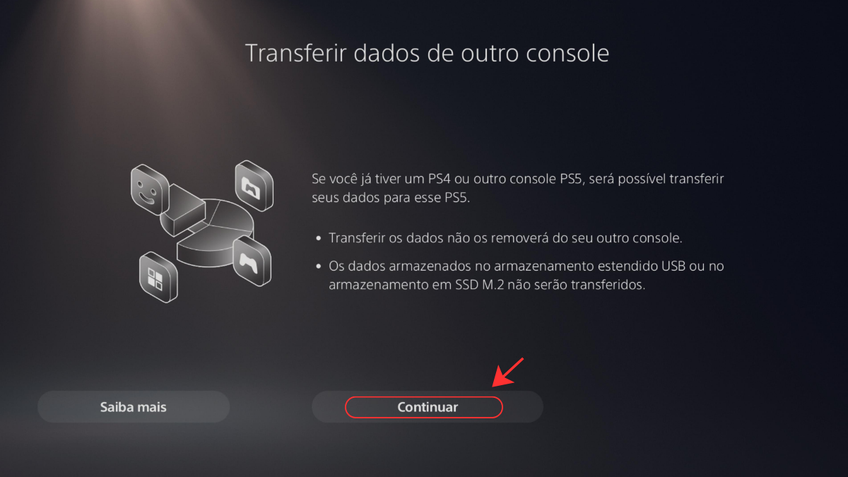
Selecione Configurações, depois Sistema
Captura de tela/Gabriel Cavalheiro
Durante o processo, não se assuste se o PlayStation 5 reiniciar algumas vezes. A transferência de dados seguirá em andamento em segundo plano mesmo após a reinicialização do console. Para acompanhar o processo, basta acessar a aba de Downloads/Uploads.
Transferência via nuvem da PlayStation Plus para os saves
Para os jogadores que já venderam o PlayStation 4 ou não possuem mais acesso ao console, ou não querem depender da transferência direta, há outra alternativa para transferir dados do seu sistema anterior para o PlayStation 5.
Assinantes da PlayStation Plus têm acesso ao serviço de nuvem do PlayStation que permite gravar até 100 GB de saves e transferi-los para outros, caso tenha feito upload desses arquivos (de maneira manual ou automática).
Caso cumpra esses requisitos, só será preciso:
- Entre em seu PS5 e acesse Configurações > Dados salvos e configurações de jogos/aplicativos;
- Depois disso, selecione Dados salvos (PS4) e pressione a opção Baixar ou excluir do armazenamento em nuvem;
- Acesse a guia Baixar no armazenamento do console;
- Selecione os dados que deseja baixar e selecione Fazer download.
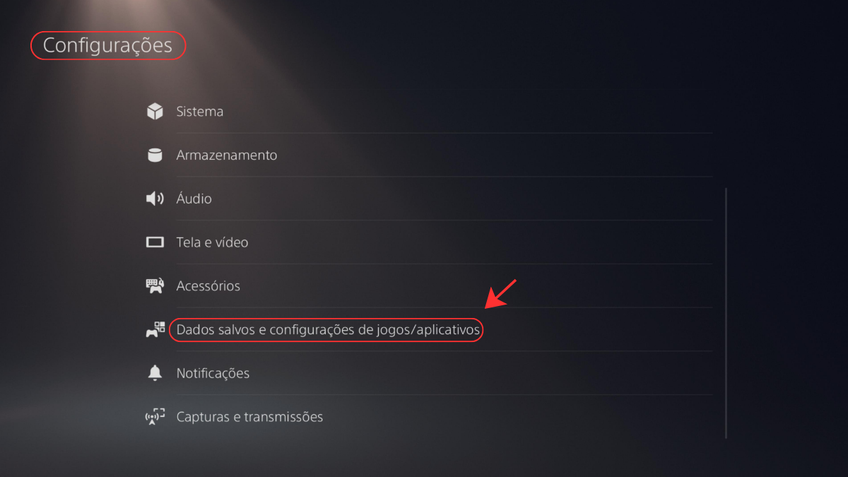
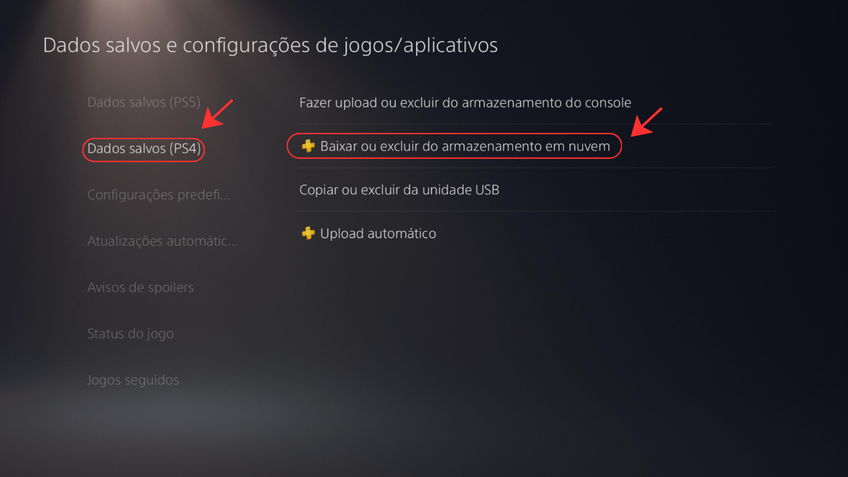
No PS5, acesse Configurações, depois Dados salvos e configurações de jogos/aplicativos
Captura de tela/Gabriel Cavalheiro
Vale lembrar que esse tipo de transferência exige que a opção de sincronização automática de dados com a nuvem esteja ativa no PS4. Para ativar a opção no console, basta:
- Acesse Configurações > Sistema > Economia de energia > Recursos disponíveis no modo de repouso > Permanecer conectado à Internet;
- Retorne às Configurações, depois em Dados salvos e configurações de jogos/aplicativos, e selecione Dados salvos (PS4);
- Selecione Upload automático;
- Ative a opção Habilitar upload automático.
Também é possível ativar o salvamento automático via nuvem para cada jogo individualmente. É importante ressaltar que a transferência via nuvem está limitada a saves de jogos. Então, nada de capturas de tela, contas ou troféus via PSN.
Transferência de saves do PS4 por pendrive ou HDD externo
A terceira opção de transferência de dados entre PS4 e PS5 disponível é por meio de uma unidade de armazenamento estendido USB (pendrive) ou HDD externo. Esta é uma forma segura para armazenar saves de jogos, capturas ou mesmo jogos, em especial para quem não possui assinatura da PlayStation Plus.
Caso ainda tenha acesso ao PlayStation 4 e possua uma das opções de armazenamento externo, veja os passos a seguir para copiar os dados no dispositivo USB/HD externo formatado em exFAT/FAT32 em cada caso:
Saves de jogos
- No PS4, acesse Configurações > Gerenciamento de dados salvos do aplicativo > Dados salvos no armazenamento do sistema;
- Acesse a opção Copiar para dispositivo de armazenamento USB;
- Conecte o armazenamento externo ao PS5 e, depois, acesse Configurações > Dados Salvos e Configurações de Jogos/Apps > Dados Salvos (PS4) > Copiar ou excluir da Unidade USB > Copiar para Armazenamento do Console.
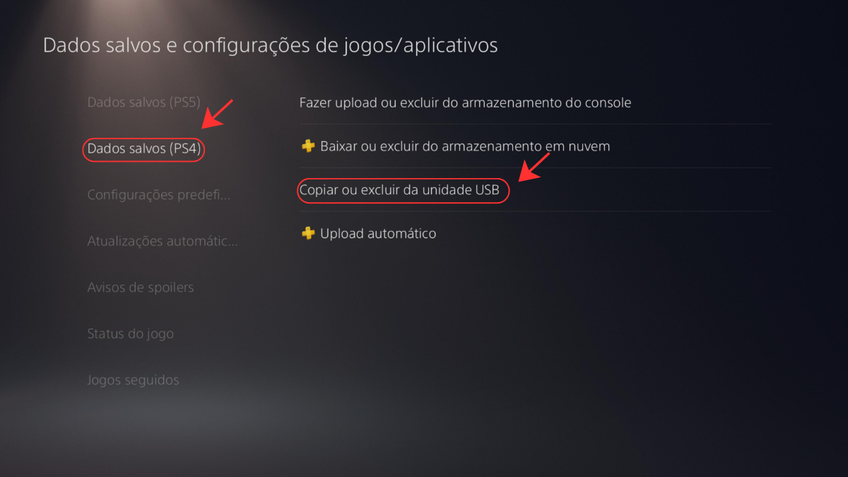
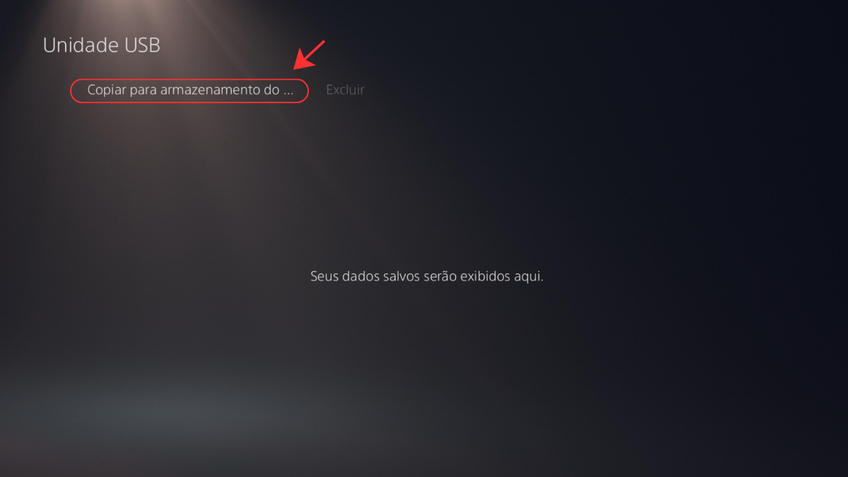
Acesse Configurações, depois Dados Salvos e Configurações de Jogos/Apps
Captura de tela/Gabriel Cavalheiro
Capturas de tela/vídeo
- No PS4, acesse Capturas e Vídeos > Copiar para Dispositivo de Armazenamento USB > Todos;
- Conecte o armazenamento externo ao PS5 e, depois, na tela inicial, slecione Galeria de Mídia > Armazenamento Estendido ou USB > Copiar para Armazenamento do Console.
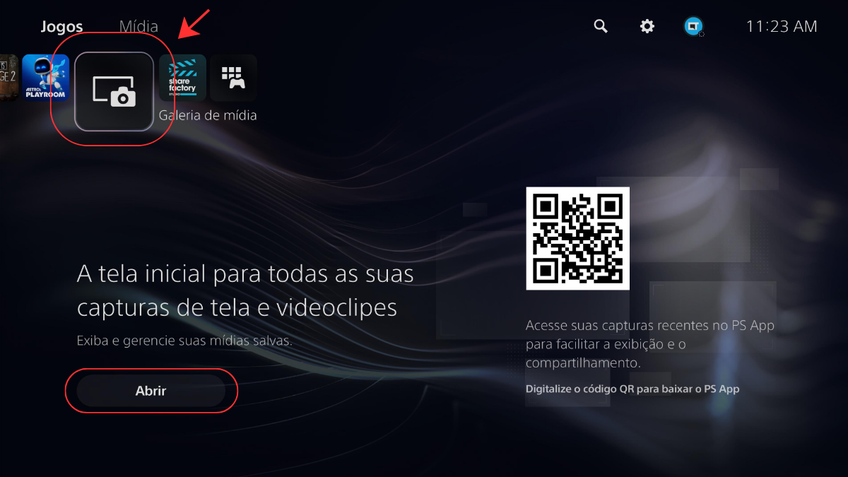
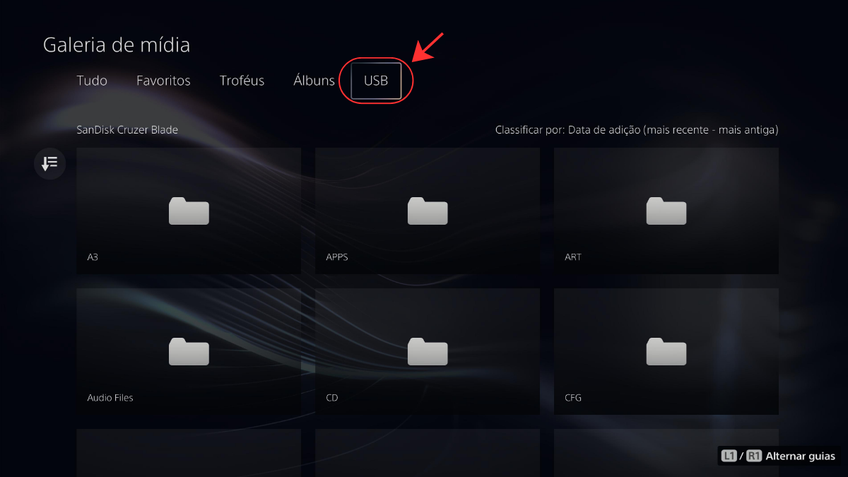
Acesse a Galeria de mídia na página inicial
Captura de tela/Gabriel Cavalheiro
Jogos
- Com um HDD externo conectado ao PS4, acesse Configurações > Armazenamento > Dispositivo de Armazenamento Estendido;
- Conecte ao PS5, depois acesse Configurações > Armazenamento > Dispositivo de Armazenamento Estendido e jogue diretamente do HDD externo.
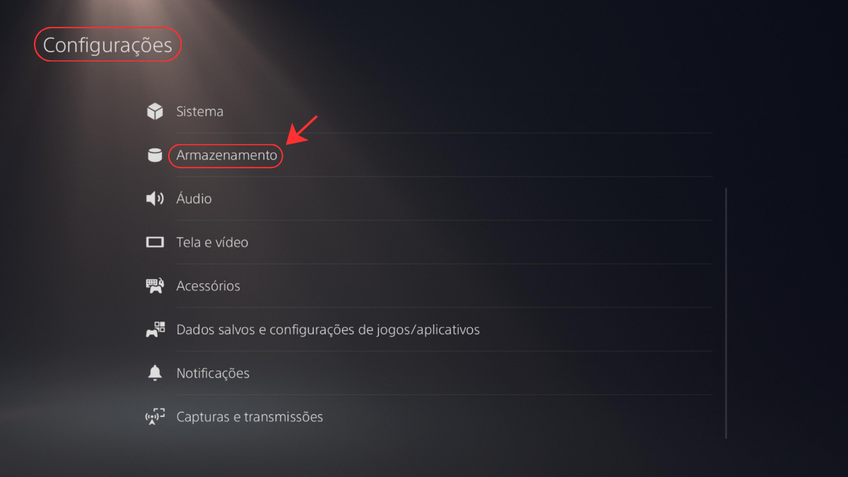
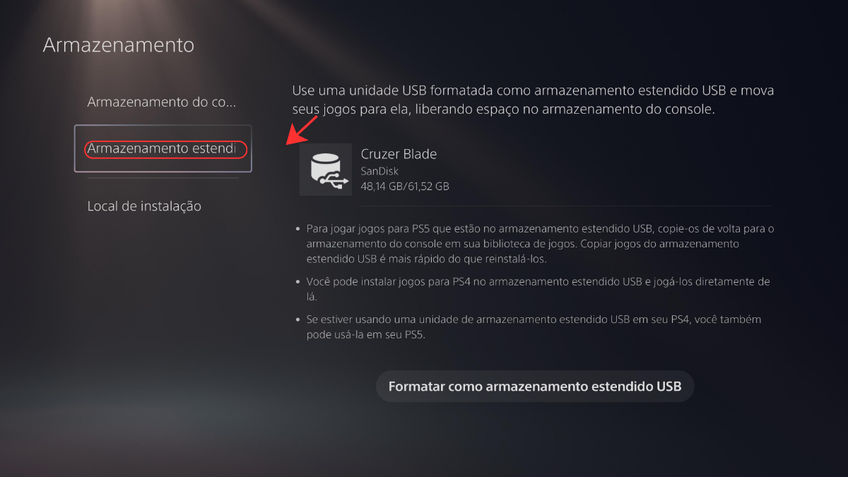
Em configurações, vá até armazenamento
Captura de tela/Gabriel Cavalheiro
É importante que a mesma conta esteja logada em ambos os consoles, mesmo por meio da transferência via armazenamento externo. Também vale lembrar que nem todos os jogos de PS4 são jogáveis no PS5. Por isso, certifique-se de que o título é suportado no sistema.
Cuidados com o PlayStation 4
Após fazer a transferência de dados para o PS5, é bem provável que você queira doar ou até mesmo vender seu PlayStation 4. Se algum desses for o seu caso, certifique-se de que tenha salvo tudo que era importante no sistema e se a transferência para o PS5 foi realmente bem-sucedida.
Verifique se todos os saves principais aparecem no novo console, se os jogos abrem corretamente e apresentam os dados transferidos. Dê um check-up geral nas capturas de tela e não se esqueça de sincronizar os troféus no PlayStation 4.
Restaurar o PlayStation 4 para sua versão de fábrica apaga todas as configurações e informações do console de forma irreversível. Por isso, é muito importante que todos os seus dados já tenham sido salvos ou transferidos.
Bem-vindo ao PlayStation 5
Após realizar a transferência de dados, você estará mais do que pronto para entrar na atual geração de consoles. Embora haja muita reclamação sobre o salto geracional do PS5, o sistema é embarcado com tecnologias muito bem-vindas, incluindo o SSD NVMe PCIe 4.0, que garante telas de carregamento ultrarrápidas.
Outro destaque é o controle DualSense, com tecnologias de feedback háptico e gatilhos adaptáveis, que mudam totalmente a experiência. Um bom ponto de partida para testar essas e outras funcionalidades do controle é no Astro's Playroom, jogo gratuito e pré-instalado no PlayStation 5 que serve como uma vitrine para o DualSense.
Por fim, e mais importante: jogos mais recentes, em especial a partir de 2023, começaram a deixar o PlayStation 4 como plataforma. Ainda há títulos que têm lançamento previsto para PS4 em 2026, mas grandes nomes como Resident Evil: Requiem, Marvel's Wolverine e até mesmo GTA 6 chegam apenas ao PlayStation 5.