
Como fazer o downgrade da versão do iOS no iPhone
Por Thiago Furquim • Editado por Bruno Salutes |
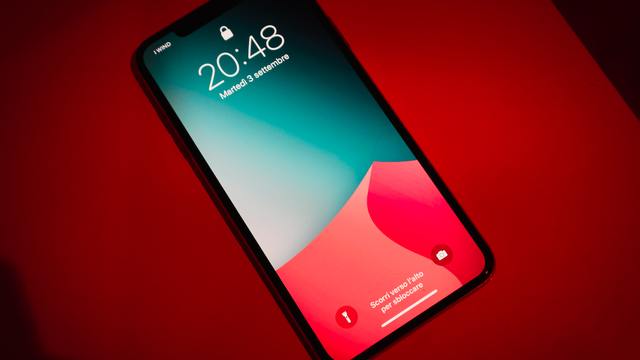
Utilizar sistema beta no iPhone possui a grande vantagem de ter em mãos as últimas novidades do sistema anunciadas previamente pela Apple. O grande problema é que muitos apps, nativos e de terceiros, podem não estar otimizados para um sistema em desenvolvimento, ocasionando bugs, problemas de performance, queda de rendimento da bateria, entre outros problemas.
Se você está enfrentando algumas dessas dificuldades no sistema beta, a melhor solução é voltar para a última versão estável do iOS. O método difere do tradicional, portanto, não adianta ir ao app Ajustes e retornar aos padrões de fábrica: o sistema continuará com o beta instalado. No entanto, há um método bastante prático para resetar o seu iPhone e garantir a instalação de um sistema estável no aparelho novamente.
Importante: se você é dono de um Apple Watch e instalou o watchOS 8, não é recomendável fazer o downgrade no iPhone para o iOS 14. O novo sistema do relógio inteligente requer o iPhone atualizado para funcionar corretamente e não é possível retornar ao watchOS 7.

Antes de começar, é importante lembrar que todos os dados e informações serão imediatamente apagados do iPhone. Realize um backup do seu smartphone pelo iCloud para garantir a segurança dos dados e voltar a utilizar o dispositivo normalmente. Após essa etapa, siga nossas instruções para fazer o downgrade no seu iPhone e retornar a uma versão estável do sistema operacional iOS.
Fazendo o downgrade do iOS no iPhone
Passo 1: na tela inicial do iPhone, entre no app Ajustes.
Passo 2: vá em "Geral" > "Gerenciamento de VPN e Dispositivo" > "Perfil de Configuração".
Passo 3: toque no perfil beta instalado no sistema e selecione "Remover Perfil".
Passo 4: reinicie o iPhone. Depois, conecte o cabo USB no seu iPhone e em um Mac ou PC (atualizados com as versões mais recentes do sistema ou iTunes). Em seguida, acione o "Modo de Recuperação" do aparelho. Identifique o modelo do seu smartphone Apple e siga as instruções abaixo:
- Para iPhone 8, iPhone 8 Plus ou posteriores: pressione e solte o botão "Aumentar Volume". Depois, pressione e solte o botão "Diminuir Volume". Por fim, mantenha pressionado o botão lateral até a tela do modo de recuperação aparecer na tela.
- Para iPhone 7 ou iPhone 7 Plus: pressione o botão lateral (ou superior) e "Diminuir Volume" simultaneamente. Mantenha ambos pressionados até a tella do modo de recuperação aparecer na tela.
Passo 5: no Mac ou iTunes, aguarde a tela de opções para atualizar ou restaurar o iPhone. Clique em "Restaurar" e "Restaurar e atualizar" para ser instalado a última versão estável do iOS.
Se desejar, após a atualização você pode facilmente resgatar o backup realizado antes do downgrade. Para isso, no Finder do Mac ou iTunes, clique na opção "Restaurar de um backup". Em seguida, basta escolher a opção mais recente e clicar em "Continuar". O aparelho irá mostrar etapas de instalação simples para você seguir e recuperar as informações.
Fácil, não é mesmo?