Undervolt em placa de vídeo: Como diminuir a temperatura sem perder performance
Por Raphael Giannotti • Editado por Jones Oliveira |
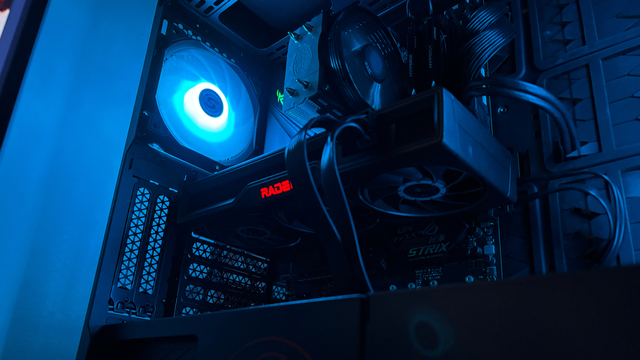
Você já notou sua placa de vídeo atingindo temperaturas altas e as ventoinhas fazendo barulho de turbina, mesmo quando o jogo não é tão pesado? Isso acontece porque as fabricantes, como NVIDIA e AMD, configuram as placas com uma tensão acima do necessário para garantir estabilidade em 100% dos chips fabricados.
- 5 melhores placas de vídeo AMD Radeon para diferentes perfis de uso
- 5 melhores placas de vídeo NVIDIA GeForce para diferentes perfis de uso
O undervolt é o processo de reduzir essa voltagem excessiva. O objetivo é encontrar o ponto ideal onde a placa consiga manter as mesmas frequências consumindo menos energia e, consequentemente, esquentando menos. Nesse guia, explicamos como fazer isso usando as ferramentas nativas da NVIDIA e da AMD.
Aviso Importante: o undervolt é um procedimento seguro para o hardware, mas delicado ao mesmo tempo, já que pode causar instabilidade no sistema (travamentos ou telas azuis) se a voltagem for reduzida demais, ou até causar algum tipo de dano se for no caminho oposto, mesmo com os sistemas de proteções modernos.

Antes de começar, certifique-se de ter instalado:
- Drivers de vídeo atualizados
- Um software de stress como Unigine Heaven, algum benchmark do 3DMark, Fur Mark ou um jogo pesado como Cyberpunk 2077.
- Um software de monitoramento como o próprio overlay da NVIDIA/AMD ou o HWMonitor.
Guia para GeForce (NVIDIA App)
O NVIDIA App modernizou e juntou as interfaces do antigo Painel de Controle e do GeForce Experience. Embora ele não tenha um editor de curva de voltagem tão granular quanto o AMD Adrenalin e o MSI Afterburner, ele oferece ferramentas de otimização automática e controle de limites.
Passo a passo
- Abra o NVIDIA App.
- No menu lateral esquerdo, clique em Sistema e depois navegue até a aba Desempenho. Aqui, você verá métricas em tempo real da sua GPU.
- Procure a seção Ajuste Automático.
- Ao ativar essa opção, o software fará uma varredura na sua GPU por cerca de 20 minutos. Ele testará várias frequências e voltagens (observação: é um teste demorado e se você interrompê-lo, precisará esperar mais um bom tempo para a verificação ser concluída).
- O algoritmo tentará criar uma curva mais eficiente. Embora muitas vezes isso resulte em um leve overclock, a eficiência térmica por watt costuma melhorar.
Ajuste manual de limites
- Ainda na aba de desempenho, você pode ajustar a Tensão Máxima e Energia Máxima.
- Reduzir o Power Limit para 85% ou 90% é uma forma rápida de "undervolt forçado". A placa limitará o consumo máximo, o que reduzirá a temperatura, mas com algum nível de impacto em desempenho nos jogos, dependendo da redução, já que os clocks também caem.
- Nota para usuários avançados: o NVIDIA App ainda não permite a edição manual da curva como a AMD permite. Se você deseja um controle absoluto (ex: travar em 1.850 MHz com 850 mV), o software MSI Afterburner ainda é a ferramenta ideal para donos de GeForce.
2. Guia para Radeon (Adrenalin Software)
A AMD possui uma das ferramentas de ajuste mais completas do mercado integrada diretamente no driver. O processo aqui é nativo e muito preciso.
Passo a passo
- Abra o software AMD Adrenalin (atalho padrão Alt + R).
- Vá na aba Desempenho e clique na sub-aba Ajustando.
- Em Ajuste Manual, clique em Personalizado.
- Ative a opção Ajuste de GPU que está na parte de Controle de Ajuste.
- Ative o Controle Avançado.
- Você verá um gráfico ou sliders de Frequência (MHz) e Voltagem (mV).
- Identifique o padrão: observe qual é a voltagem máxima padrão (ex: 1150 mV).
- Reduza a voltagem: comece baixando a voltagem máxima aos poucos (de 25 em 25 mV). Exemplo: se o padrão é 1150 mV, tente 1125 mV.
- Não diminua a frequência máxima, apenas a voltagem.
- Aplique as alterações no botão no canto superior direito.
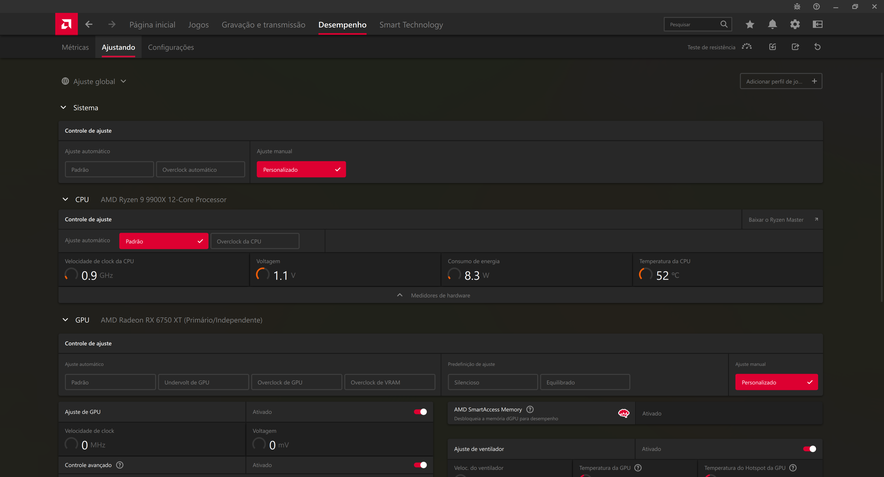
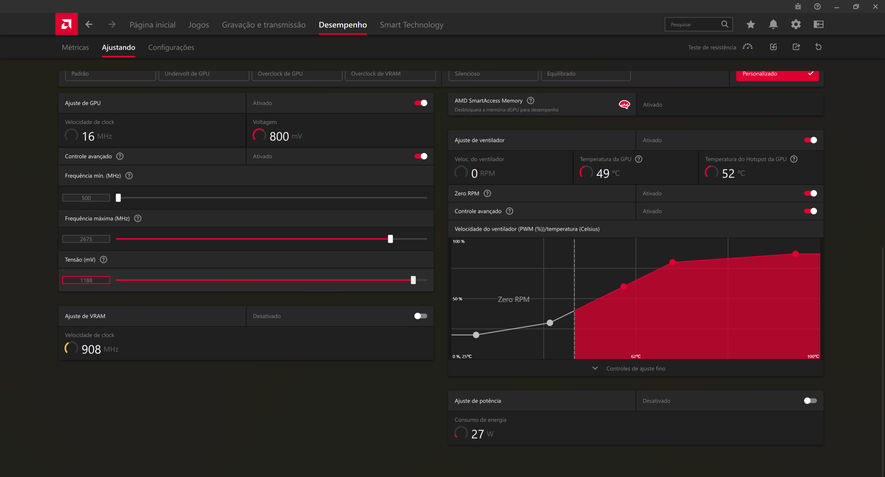
Basta seguir todos as marcações vermelhas que você chega na configuração certa
Raphael Giannotti/Canaltech
Outras considerações
Para ambos os lados, sempre busque refinar seu undervolt realizando testes. O próprio AMD Adrenalin conta com uma ferramenta para isso, mas é possível fazer com os métodos que citamos no início desse texto. Se não travou depois dos testes, tente baixar mais 10 ou 20 mV. Se travou, aumente a voltagem um pouco (volte para o último valor estável).
Você pode ainda ajustar as ventoinhas das placas de vídeo da AMD ou NVIDIA. Os dois programas oferecem a possibilidade de ajustar a curva das ventoinhas, deixando uma configuração customizada e até mais eficiente, dependendo do ajuste fino.
Depois de configurar o undervolt e validá-lo com testes, salve o perfil para que você não precise reconfigurar tudo de novo. O máximo que pode acontecer é o NVIDIA App ou o AMD Adrenalin iniciar sem o perfil carregado, mas você pode simplesmente buscar e carregar o arquivo salvo anteriormente e pronto, o perfil está aplicado.
Benefícios do undervolt
Apesar de ser algo delicado (embora seja muito mais fácil hoje em dia), o undervolt traz diferentes benefícios. O primeiro deles e mais importante é a redução das temperaturas. É possível deixar sua placa de vídeo até 10°C mais fria com esses ajustes.
Uma GPU que esquenta menos vai exigir menos das ventoinhas. Por isso, elas vão girar em uma velocidade menor (lembrando: considerando os ajustes automáticos de fans ou caso faça uma customização eficiente), gerando menos ruído no PC. Outro benefício com a diminuição nas tensões é a queda no consumo (em Watts), embora esse seja o aspecto menos percebido.
Em casos extremos, é até possível ter um aumento na performance, já que a placa de vídeo para de sofrer Thermal Throttling, que é um mecanismo de segurança que reduz as frequências por excesso de calor para controlar a temperatura.
Mas, lembre-se: undervolt é algo sensível e recomendamos somente os aplicativos oficiais das fabricantes, sendo o MSI Afterburner a única exceção por ser uma aplicação universalmente consagrada entre os entusiastas de PCs. Para além disso, fica por sua conta e risco.
Veja mais do CTUP: