
Como criar gráficos interativos no Flourish e compartilhar
Por André Lourenti Magalhães • Editado por Bruno Salutes | •
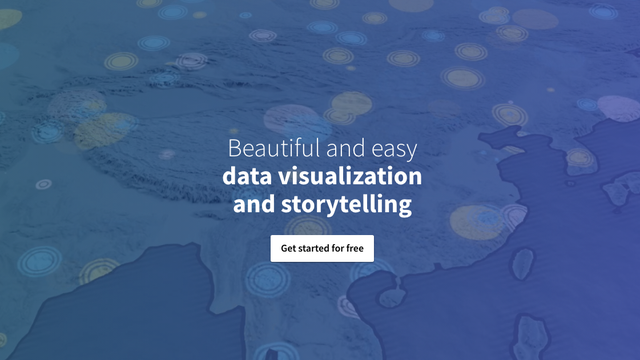
O Flourish é uma das principais ferramentas disponíveis para visualização de gráficos. Sua plataforma permite a criação de gráficos interativos em diferentes formatos, além da possibilidade de criar mapas e apresentações em vídeo. É muito utilizado por jornalistas e portais de imprensa pela praticidade e ótimo resultado visual.
- 8 funções que você não conhecia do Google Sheets
- 15 modelos de planilhas prontas que você pode usar no Excel
Todos os gráficos são criados a partir de dados, que podem ser originários de arquivos de Excel ou manipulados diretamente pela plataforma. Não há a necessidade de baixar um aplicativo: todo o trabalho é feito pelo navegador. Há um plano gratuito bastante abrangente, e os resultados podem ser publicados em forma de imagem ou link para incorporação em sites.

Os modelos disponíveis vão além dos tradicionais gráficos com barras ou linhas. Há uma grande variedade de visualização de dados, mapas e linhas do tempo. São mais de 100 templates, incluindo um mapa interativo do Brasil. Toda a parte visual é customizável, criando algo que atenda às demandas de quem produz. Confira como criar e compartilhar na plataforma!
Flourish: como criar e compartilhar gráficos interativos
Passo 1: em seu navegador, acesse flourish.studio e clique em "Get started for free" ("Inicie gratuitamente", em tradução livre);
Passo 2: crie uma conta na plataforma utilizando e-mail, senha e nome de usuário;
Passo 3: com o perfil criado, clique em "New Visualization" ("Nova visualização");
Passo 4: navegue entre os templates disponíveis e clique em qualquer um para utilizá-lo;
Passo 5: comece a editar seu gráfico. Primeiramente, é necessário carregar os dados. Clique na aba "Data" para prosseguir;
Passo 6: os dados utilizados estarão exibidos em uma tabela. Para importar, clique em "Upload data" ("Carregar dados");
Passo 7: na versão gratuita, todas os dados são divulgados. Clique em "Import publicly" ("Importar publicamente") para concordar e continuar;
Passo 8: com os dados adicionados, utilize a coluna da direita para posicioná-los do gráfico. Digite a letra respectiva para inserir uma coluna de dados entre os eixos, valores e nomes;
Passo 9: retorne à aba "Preview" para visualizar a prévia do seu gráfico. A ferramenta já posicionará os dados de acordo com seus respectivos valores No lado direito, há um menu para personalizar toda a parte visual;
Passo 10: em "Colors", é possível alterar as cores do gráfico com paletas criadas pela plataforma. Selecionando "By Row", cada linha terá uma cor diferente;
Passo 11: explore as opções disponíveis. Nas abas dos eixos X e Y, há a possibilidade de incluir uma legenda;
Passo 12: na aba "Popups", a plataforma inclui uma janela flutuante que traz mais informações sobre a coluna ao passar o cursor do mouse;
Passo 13: use a aba "Header" para adicionar título e subtítulo ao seu gráfico. Essas informações ajudam na identificação do material;
Passo 14: dê um nome para sua criação e, para exportá-la, clique em "Export & publish" ("Exportar e publicar");
Passo 15: usuários do plano gratuito podem baixar uma imagem do gráfico ou publicarem dentro do site do Flourish. Esse tipo de publicação gera um link que pode ser incorporado em outras páginas da web;
Passo 16: compartilhe seu trabalho com as opções disponíveis;
Passo 17: visualize o resultado final no link do Flourish.