
Altere tons específicos de suas fotos com o "Cor Seletiva" do Photoshop
Por Sérgio Estrella | •
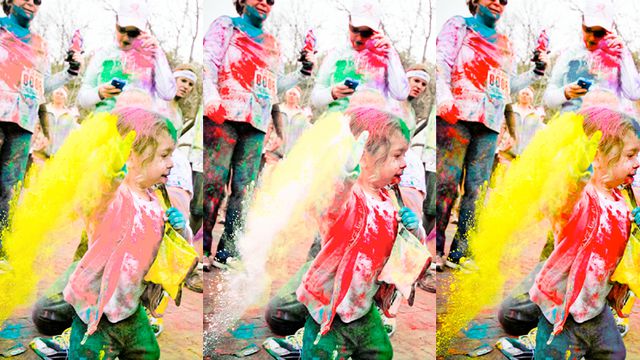
Algumas fotos apresentam muita intensidade de cor numa única faixa tonal, como uma imagem muito avermelhada ou azulada. Uma das alternativas para corrigir problemas deste tipo é utilizar o ajuste de "Níveis", ou então copiar as cores de uma outra fotografia que ficou com boas cores utilizando a "Correspondência de Cor".
Mas o Photoshop possui um outro recurso que facilita a edição de fotos que apresentam algum tipo de predominância: o "Cor Seletiva". Aprendar a utilizá-lo seguindo o nosso passo a passo abaixo.
Passo 1: abra a imagem no Photoshop
Inicie o Photoshop e abra a imagem que você deseja corrigir através do comando "Arquivo"

Selecionando o comando "Abrir" no Photoshop.
Localize em seu computador a imagem desejada e clique em “Abrir”. A imagem que utilizaremos neste tutorial é a seguinte:
A imagem escolhida possui uma grande gama de cores, permitindo visualizar mais facilmente as alterações que serão feitas no tutorial.
Passo 2: acesse o recurso "Cor Seletiva"
Agora que a imagem foi selecionada, abra o ajuste de "Cor Seletiva" através do comando de menu "Imagem"
Selecionando o comando de menu "Cor Seletiva..." em "Imagem" > "Ajustes" no Photoshop.
Passo 3: ajuste as cores selecionadas da imagem
Você será apresentado à caixa de diálogo do comando "Cor Seletiva".
Caixa de diálogo "Cor Seletiva".
Nesta janela será possível ajustar as cores da imagem baseando-se nas diferentes faixas de cor através das seguintes opções:
-
"Cores" (ou Colors, em inglês): diz respeito à faixa de cor em que a alteração será aplicada. Vermelhos, Verdes, Amarelos, Brancos, Neutros... São várias as opções de tom que podem ser selecionadas;
-
"Ciano" (ou Cyan, em inglês): permite controlar a incidência da cor ciano (azul piscina) na faixa de cor selecionada. Este controle pode ser feito por números ou movendo o indicador deslizante;
-
"Magenta" (ou Magenta, em inglês): permite controlar a incidência da cor magenta (rosa) na faixa de cor selecionada. Este controle pode ser feito por números ou movendo o indicador deslizante;
-
"Amarelo" (ou Yellow, em inglês): permite controlar a incidência da cor amarela na faixa de cor selecionada. Este controle pode ser feito por números ou movendo o indicador deslizante;
-
"Preto" (ou Black, em inglês): permite controlar a incidência do preto na faixa de cor selecionada. Este controle pode ser feito por números ou ou movendo o indicador deslizante;
-
"Método" (ou Method, em inglês): geralmente faz pouca diferença nos resultados. A configuração padrão, "Relativo", altera a quantidade de uma cor pela porcentagem do total. A configuração "Absoluto" ajusta a cor em valores absolutos. Por exemplo, se você começar com uma cor que é de 20% ciano e adicionar 20% ciano, então o seu valor final será de 40% ciano com o método absoluto. Se você escolheu "Relativa" e acrescentou 20% ciano, seu total seria de 24%, porque 20% de 20 é 4;
- Não se esqueça de deixar a caixa de seleção "Visualizar" (Preview, em inglês) marcada para ver os resultados dos ajustes na imagem em tempo real.
-
"Predefinição" (ou Preset, em inglês): são as configurações salvas para utilização futura. Ao lado da caixa de seleção de predefinições, é possível salvar, carregar e excluir predefinições no botão de roda dentada.
Assim que fizer todos os ajustes e ficar satifeito com o resultado pré-visualizado, clique no botão OK para fechar a caixa de diálogo "Cor Seletiva" e aplicar o ajuste. No exemplo, obtivemos resultados como estes:
Neste exemplo, os amarelos foram reduzidos para dar mais espaço ao vermelho.
Neste exemplo, os verdes foram reduzidos para dar mais espaço ao azul.
Neste exemplo, os vermelhos foram reduzidos para dar mais espaço ao magenta.
Não se esqueça de salvar as alterações na imagem através o comando de menu "Arquivo" > "Salvar", (ou File > Save, em inglês). Você também pode utilizar o atalho de teclado “Ctrl + S” para este comando.