
Como desemparelhar um Apple Watch
Por Lucas Wetten • Editado por Guadalupe Carniel |
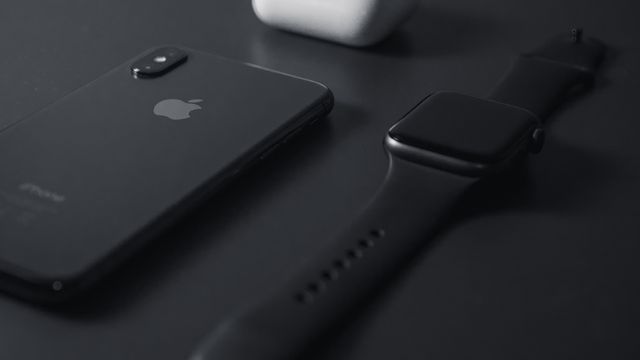
Ao trocar de modelo de Apple Watch, pode ser que você queira desemparelhar do seu iPhone o modelo antigo que usava. No entanto, esta recomendação é obrigatória se você for repassá-lo a outra pessoa.
Para que o novo usuário possa de fato emparelhar o Apple Watch ao seu iPhone, é preciso mencionar duas questões importantes: o backup dos dados do seu relógio e o Bloqueio de Ativação.
Enquanto o backup do seu relógio inteligente já é feito de forma automática ao desemparelhá-lo do seu iPhone e vinculado à sua conta do iCloud, ou seja, sem preocupações em relação à perda de dados, o Bloqueio de Ativação é uma porta de segurança para evitar que malfeitores possam utilizar o seu Apple Watch normalmente em caso de furto ou roubo.

Desta forma, após desconectar o seu antigo Apple Watch, será preciso inserir o código do Bloqueio de Ativação, que se trata do login e senha do seu ID Apple, para que o próximo dono do relógio possa de fato começar a usá-lo e conectá-lo ao seu iPhone.
Como checar se o Apple Watch já não está desemparelhado
Ao iniciar o processo de configuração de um Apple Watch, o iPhone solicita que você segure o relógio próximo da câmera do seu smartphone. Caso o emparelhamento já seja possível, o smartwatch da Apple já está desemparelhado.
Caso se trate de um Apple Watch que você mesmo utilizava, conectado ao seu iPhone, outra forma de verificar é através do app Watch do iOS. Ao abri-lo, toque em "Todos os Relógios" no topo esquerdo da tela. Na tela seguinte, você vai encontrar listados todos os relógios inteligentes da Apple que estão emparelhados com o seu iPhone.
Como desemparelhar o Apple Watch
- Abra o app Watch em seu iPhone e toque em "Todos os Relógios" no topo esquerdo da tela;
- Caso você possua mais de um relógio emparelhado com o seu iPhone, selecione o Apple Watch que deseja remover e clique no ícone de informação, na lateral direita da tela;
- Na tela de informações do dispositivo, selecione para desemparelhá-lo de seu iPhone. Será preciso confirmar a ação.
Caso se trate de um modelo GPS + Cellular, você poderá escolher se deseja manter ou remover o plano celular. Se você ainda tiver planos de utilizar este mesmo Apple Watch e emparelhá-lo novamente em outro momento, opte por manter o plano.
O que fazer se não estiver com o iPhone em mãos
Para realizar este processo em seu Apple Watch sem estar com o seu iPhone em mãos ou próximo a você, basta você redefinir o relógio para os ajustes de fábrica. Para fazer isto, siga os passos abaixo:
- Nos Ajustes do seu Apple Watch, entre em "Geral" e, depois, clique em "Redefinir";
- No topo da tela, clique na opção para apagar todo o conteúdo do dispositivo e redefini-lo adequadamente. Será solicitada a senha do seu Apple Watch;
- Com o código digitado, uma janela de confirmação vai aparecer. Confirme, clicando em "Apagar Tudo";
- O ícone de carregamento vai aparecer na tela e pode durar entre alguns segundos ou minutos, dependendo do modelo do seu Apple Watch;
- A redefinição completa começará quando aparecer o logo da Apple com um círculo sendo preenchido ao seu redor;
- Após mais alguns minutos, a redefinição estará completa quando você visualizar na tela do seu Apple Watch a opção para emparelhá-lo novamente ao seu iPhone, confirmando que o seu relógio está desemparelhado.