
Como desligar o iPhone 14 | Guia Prático
Por Fabrício Calixto • Editado por Douglas Ciriaco |
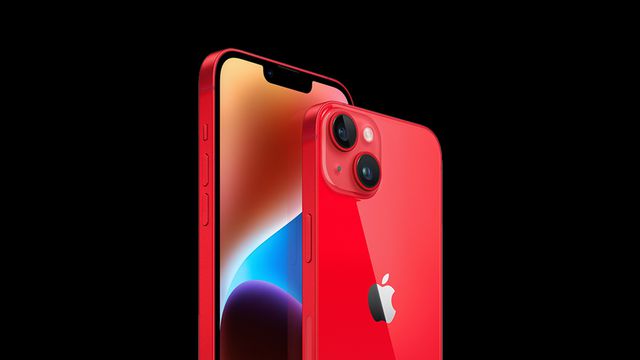
Assim como diversos modelos com Touch ID incorporado, é necessário apertar mais de um botão para desligar o iPhone 14, pois a tecla lateral direita do aparelho é dedicada ao acionamento da Siri. Apesar do layout “diferentação”, o método é muito simples de ser executado.
Como desligar um iPhone 14
Confira abaixo como desligar o iPhone 14. Vale destacar que o passo a passo também vale para as variantes 14 Plus, 14 Pro e 14 Pro Max:

- Pressione e segure um dos botões de volume e o botão lateral;
- Deslize para a lateral direita a opção de desligar o aparelho.
O iPhone 14 vai desligar completamente após 30 segundos. Depois disso, é só pressionar e segurar o botão Power para ligar o aparelho novamente.
Agora, caso o seu celular tenha defeito na tecla lateral direita a ponto de ser impossível utilizá-la, a saída é desligar o iPhone sem usar o botão físico.
Como reiniciar um iPhone 14
O iPhone 14, assim como outros aparelhos da Maçã, não oferece de uma opção gráfica para reiniciar o sistema (e talvez você sinta falta disso se é um ex-dono de Android). Contudo, saiba que a função existe e fica “escondida” e é possível acioná-la facilmente através de uma sequência de botões.
Essa opção também é recomendada para fazer a reinicialização à força do aparelho. Veja como reiniciar o iPhone:
- Pressione o botão volume mais;
- Pressione o botão volume menos;
- Pressione e segure o botão lateral.
Depois disso resta esperar até que a tela fique escura e a logo da Apple apareça em seguida, sinalizando que o iPhone foi reinicializado com sucesso.
Como dar reset de fábrica no iPhone 14
Não existe um jeito de forçar a redefinição de fábrica do iPhone 14 através dos botões físicos, mas você pode realizar essa tarefa por meio das configurações do sistema operacional. Basta seguir o passo a passo abaixo:
- Na tela inicial, toque no app “Ajustes”;
- Selecione “Geral” e “Transferir ou Redefinir o iPhone”;
- Toque em “Redefinir”;
- Selecione o tipo de configuração que deseja redefinir.
Além das dicas ensinadas acima, você também pode recorrer a outros métodos para restaurar ou reiniciar o iPhone. Inclusive, pode ser necessário usar o Face ID para isso.