
Como redefinir o código de bloqueio esquecido no iOS 17
Por Thiago Furquim • Editado por Douglas Ciriaco |
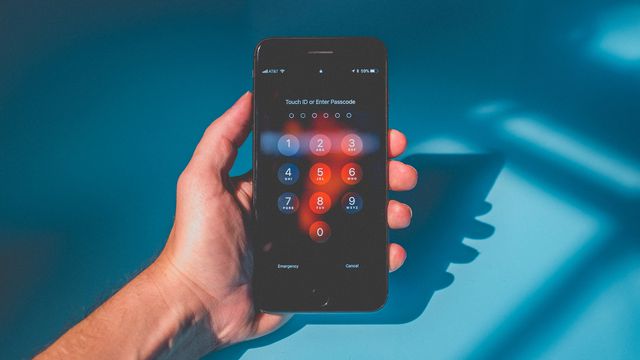
Se você já esqueceu a senha de acesso configurada no iPhone, pode ter enfrentado dificuldades para recuperar o dispositivo. No entanto, existe uma maneira simples de redefinir o código de bloqueio esquecido no iOS 17 ou superior, sem precisar formatar o aparelho e arriscar perder os dados.
Como redefinir o código de bloqueio do iPhone
Acompanhe os passos abaixo para redefinir o código de bloqueio do iPhone:

- Na tela de bloqueio, realize tentativas de acesso até o iPhone ficar indisponível;
- Toque na opção "Esqueceu o código?";
- Selecione "Tentar Redefinição de Código"
- Insira o código anterior para criar uma nova senha;
- Digite um novo código de bloqueio para o iPhone.
O recurso de redefinição do código de bloqueio do iPhone está disponível para os aparelhos atualizados a partir do iOS 17 e oferece a opção de trocar a senha esquecida em um período de até 72 horas. Isso significa que, durante esse prazo, se você não conseguir acertar a senha de acesso ao dispositivo, o iOS avisará que o iPhone está indisponível e perguntará se você esqueceu o código.
É importante ressaltar que você precisa saber o código anterior do dispositivo para redefini-lo. Além disso, caso o prazo de 72 horas expire, o processo voltará a ser como era antes: é necessário redefinir o aparelho para restaurar as configurações de fábrica por meio da conta do iCloud.
Como remover a redefinição de código de bloqueio
Caso você esteja preocupado com a possibilidade desse recurso permitir tentativas de acesso não autorizado ao iPhone, é possível ajustar o prazo de expiração a qualquer momento antes das 72 horas diretamente nas configurações do iOS. Veja como fazer isso:
- Abra o app Ajustes;
- Toque em "Face ID e código" ou "Touch ID e código";
- Selecione a opção "Expirar código anterior agora"/
- Confirme o ajuste.
Para manter os dados do seu celular e a sua privacidade protegidos, confira 12 dicas para aumentar a segurança do iPhone.