

Como bloquear aplicativos no iPhone
Por Thiago Furquim • Editado por Guadalupe Carniel |
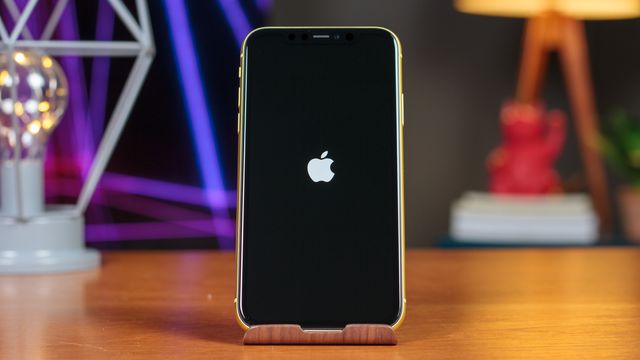
Se você costuma compartilhar o seu iPhone com outras pessoas, é natural que se preocupe com as informações contidas no aparelho. Afinal, com livre acesso, qualquer pessoa pode vasculhar fotos, conversas e arquivos que podem comprometer sua privacidade. Saber como bloquear aplicativos no iPhone pode ser um reforço para sua segurança.
Embora alguns aplicativos entreguem este recurso em sua própria plataforma, como bloquear o WhatsApp por biometria, existem dois truques no iOS que podem dar conta do recado para qualquer app.
O primeiro é o recurso de automação no app Atalhos, que simula uma restrição de acesso a qualquer aplicativo do sistema. Essa automação é integrada ao app Relógio que, com o Timer, interrompe a reprodução do sistema e bloqueia a tela automaticamente, assim que um aplicativo (escolhido por você) é aberto.

Você também pode utilizar a função Tempo de Uso como alternativa para bloquear o acesso a aplicativos no seu smartphone. Ele permite gerenciar o uso de aplicativos específicos e limitar, diariamente, apps individuais ou por categorias. Aprenda, abaixo, como configurar a automação de bloqueio de aplicativos no iPhone por automação e Tempo de Uso.
1. Pelo App Atalhos
- Abra o app Atalhos. Em seguida, toque na aba "Automação";
- Selecione o botão "+" e toque em "Criar Automação Pessoal";
- Entre as opções disponíveis, escolha a "App";
- Selecione os apps que deseja bloquear o acesso e, depois, toque em "Seguinte";
- Toque em "Adicionar Ação". Busque por "Relógio" e escolha a opção "Iniciar um Timer";
- Determine o timer de 1 segundo e toque em "Seguinte";
- Desmarque a opção "Perguntar ao Executar" e salve as configurações em "OK";
- Abra o app Relógio e toque na aba "Timer";
- Em "Ao Terminar", escolha "Parar Reprodução".
2. Pelo Tempo de Uso
- Abra o app Ajustes. Depois, toque em "Tempo de Uso";
- Entre em "Limite de Apps e selecione "Adicionar Limite";
- Insira o código do Tempo de Uso e escolha os apps que deseja bloquear o acesso. Depois, toque em "Seguinte";
- Em "Tempo", determine o tempo mínimo de 1 minuto para bloquear o acesso ao app;
- Toque em "Adicionar" para finalizar a tarefa.
Lembre-se de manter a opção "Bloquear ao Fim do Limite" selecionada no recurso. Assim, você pode usar o app até o seu acesso ser bloqueado totalmente, evitando que outra pessoa possa nem sequer visualizar o conteúdo do aplicativo — como acontece na automação pelo Atalhos.