
Como fazer captura de tela no PlayStation 4
Por Matheus Bigogno Costa • Editado por Bruno Salutes | •
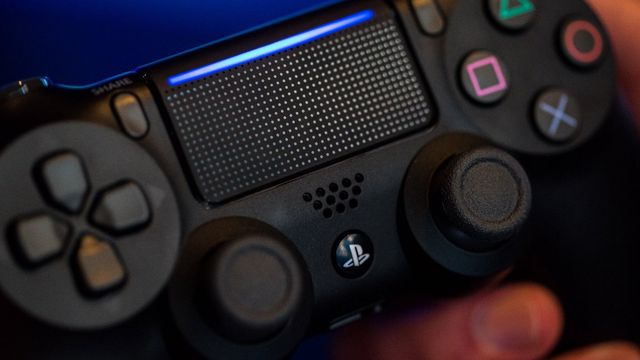
Se você está jogando um jogo no seu PlayStation 4, viu uma cena legal, ou fez uma pose com seu personagem e gostaria de tirar um print? O console da Sony possui um botão rápido capaz de realizar a captura de tela, mas também oferece opções mais avançadas de gerenciamento.
- Aprenda a usar o seu smartphone como um teclado para o PlayStation 4
- Saiba como transferir dados do PS4 para outro PlayStation
- Aprenda a ligar seu PlayStation 4 em Modo de Segurança
A função permite fazer o upload da captura nas redes sociais ou mandar para uma mensagem privada e você pode gerenciar todas as capturas no menu “Galeria de capturas” na aba inicial do seu PS4. Confira abaixo o passo a passo!
Como fazer captura de tela no PlayStation 4

Passo 1: aperte o botão “Share” do controle DualShock 4 do console e um menu será exibido. Para compartilhá-la em uma rede socia, selecione a opção “Captura de tela” e, caso você queira apenas salvá-la, selecione a opção “Salvar captura de tela” ou aperte “Triângulo”.
Dica: também é possível salvar a captura de tela pressionando por alguns segundos o botão “Share”.
Passo 2: selecionando a opção “Captura de tela”, você pode compartilhar a sua captura no Facebook, Twitter, ou até em uma mensagem privada no PS4.
Passo 3: para gerenciar as suas capturas de tela vá até o menu inicial e clique em “Galeria de capturas”.
Passo 4: na aba seguinte, você pode gerenciar por jogos quais as capturas para cada um deles.
Passo 5: dentro de uma pasta, você poderá filtrar as capturas e videoclipes, para visualizá-las e compartilhá-las, caso queira.
Passo 6: caso queira remover alguma captura, pressione o botão “Options” e, no menu lateral à direita, clique em “Excluir”. Selecione todas as capturas que você quer remover e clique em “Excluir” no canto inferior direito.
Pronto! Agora você pode fazer e gerenciar as suas capturas de tela no PS4.