
Notificações atrasadas no Android? Faça apps importantes avisarem de novo
Por Viviane França • Editado por Jones Oliveira |
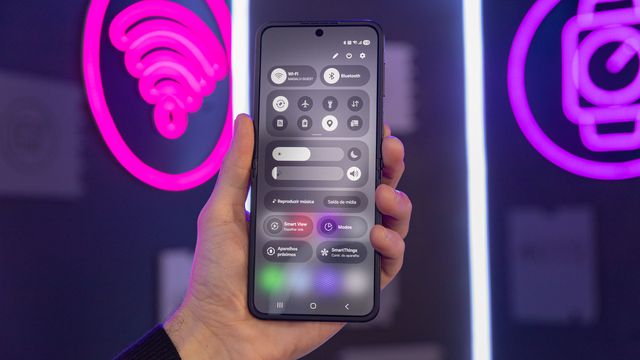
Notificações atrasadas são um problema comum no Samsung Galaxy e outros dispositivos Android. A mensagem do WhatsApp só aparece quando você desbloqueia a tela, os alertas chegam todos de uma vez, o Gmail mostra e-mails tarde demais e até notificações de banco podem atrasar.
- Fique longe do carregador! 6 ajustes para economizar a bateria do seu celular
- 6 recursos que só existem em celulares da Samsung
Na maioria dos casos, isso acontece porque celulares Android tentam economizar bateria e acabam limitando apps em segundo plano. Com isso, o push fica travado e as notificações não chegam na hora certa.
O lado bom é que dá para resolver isso em poucos minutos. O guia abaixo vai do básico ao avançado e você pode parar assim que as notificações voltarem ao normal!

Como identificar o tipo de atraso?
Antes de mexer em tudo, vale entender o padrão do problema para evitar fazer vários ajustes sem necessidade:
- Confira se o problema acontece apenas no 4G ou 5G ou ocorre no Wi-Fi: se funcionar no Wi-Fi e falhar na rede móvel, a causa geralmente é economia de dados, restrição de rede em segundo plano ou alguma configuração da operadora;
- Observe se o atraso acontece apenas em um app específico ou em todos: quando é só em um app, como WhatsApp ou Gmail, geralmente a causa está nas configurações do app, como bateria, permissões ou categorias de notificação. Se todos atrasam, o sistema costuma pode estar limitando processos, com economia de energia, modo de suspensão ou restrições gerais do Android;
- Experimente desativar a economia de energia por alguns minutos: se as notificações voltarem a chegar, significa que o celular está segurando os alertas para poupar bateria, e o caminho certo é liberar exceções para apps essenciais;
- Verifique se as notificações só aparecem quando você desbloqueia a tela: isso indica que o app está sendo bloqueado em segundo plano, então é preciso remover restrições de bateria e tirar o app da suspensão profunda.
Como fazer apps enviarem as notificações de novo?
1. Desative restrições de bateria do app
Quando o Android tenta economizar bateria, ele pode limitar o funcionamento de apps em segundo plano, o que faz as notificações atrasarem ou só aparecerem quando você desbloqueia a tela.
Em muitos casos, ajustar a bateria do app resolve rapidamente as notificações atrasadas no Samsung, principalmente no WhatsApp, Gmail e apps de banco. O ideal é aplicar isso apenas em apps essenciais, não em todos, para evitar consumo desnecessário. Veja como:
- Abra as “Configurações”;
- Vá em “Assistência do aparelho”;
- Toque em “Bateria”;
- Selecione “Limites de uso em segundo plano”;
- Clique em “Apps nunca suspensos automatic.”;
- Adicione os apps que precisam permanecer ativos.
2. Tire o app do “Suspensão profunda”
A suspensão profunda é um recurso que impede o app de rodar em segundo plano. Quando um aplicativo cai nessa lista, ele pode parar de notificar completamente ou avisar só horas depois, o que explica muitos casos em que os alertas não chegam no celular e depois aparecem todas de uma vez.
Para verificar se o app foi adicionado automaticamente nessa lista, siga os passos abaixo:
- Abra as “Configurações”;
- Vá em “Assistência do aparelho”;
- Toque em “Bateria”;
- Selecione “Limites de uso em segundo plano”;
- Abra “Aplicativos em suspensão profunda”;
- Remova WhatsApp, Gmail, banco e outros apps importantes da lista.
3. Permita dados em segundo plano e sem restrições de dados
Se o app funciona no Wi-Fi, mas não envia notificações no 4G ou 5G, o sistema provavelmente está limitando a internet em segundo plano. Como as notificações dependem de conexão ativa, o app só “acorda” quando você abre ou desbloqueia o celular.
- Abra “Configurações”;
- Vá em “Aplicativos”;
- Selecione o app com atraso;
- Entre em “Dados móveis”;
- Ative “Permitir dados em segundo plano”.
4. Verifique permissões e categorias de notificação do app
Às vezes o app está instalado e funcionando normalmente, mas a notificação foi bloqueada em alguma categoria específica, o que é comum no Gmail e Outlook, onde a categoria de e-mail pode estar desativada, mesmo com alertas gerais ligados.
É um ajuste simples, mas resolve muitos casos de Gmail com notificações atrasadas e apps que parecem “silenciosos” do nada. Veja como:
- Abra as “Configurações”;
- Entre em “Notificações”;
- Toque em “Notificações do aplicativo”;
- Clique no app desejado;
- Veja se “Permitir notificações” está ativado;
- Ative caso esteja desabilitado.
5. Confirme “Não perturbe”, modos e Rotinas
Os Samsung Galaxy têm modos automáticos que podem silenciar notificações sem o usuário perceber, como durante o sono, trabalho ou direção. Dependendo da configuração, o celular pode bloquear alertas ou permitir apenas alguns apps, o que dá a impressão de que os alertas não chegam no celular.
Para confirmar, siga os passos abaixo:
- Abra as “Configurações”;
- Entre em “Modos e Rotinas”;
- Verifique se algum modo está ativado automaticamente;
- Entre no modo ativo;
- Vá em “Mantenha o foco”;
- Clique em “Não perturbar”;
- Em “Notificação do aplicativo”, adicione o WhatsApp, Gmail e bancos para entrarem na lista de exceção.
6. Economia de energia e limites “matam” as notificações
A economia de energia pode reduzir processos em segundo plano e atrasar notificações. O modo não é ruim, mas pode ser agressivo dependendo do modelo do Galaxy e da versão da One UI.
O melhor caminho é testar por alguns minutos. Se funcionar com a economia desligada, você já sabe que precisa liberar exceções para os apps importantes:
- Abra as “Configurações”
- Entre em “Assistência do aparelho”
- Toque em “Bateria”
- Desative “Economia de energia” por alguns minutos;
- Teste recebendo mensagens com a tela apagada;
- Se resolver, reative o modo e libere exceções para apps essenciais.
7. Ajustes específicos para WhatsApp, Telegram e Gmail
Quando o atraso acontece apenas em um app, normalmente ele precisa de ajustes extras além das configurações gerais do sistema. No WhatsApp e Telegram, o problema quase sempre está ligado a bateria e dados em segundo plano.
Já no Gmail, o erro costuma estar na sincronização da conta ou em notificações configuradas apenas para uma conta específica.
Veja como verificar o problema no WhatsApp e Telegram:
- Abra “Configurações”;
- Vá em “Aplicativos”;
- Selecione o WhatsApp ou Telegram;
- Toque em “Bateria”;
- Selecione “Não restrito”
- Volte ao menu e entre em “Dados móveis”;
- Ative “Permitir uso de dados em segundo plano”;
- Confirme que o app não está em Suspensão profunda.
Agora, no Gmail, siga estes passos:
- No Gmail, toque na sua foto de perfil;
- Toque no menu de três linhas;
- Abra as “Configurações”;
- Selecione a sua conta Google;
- Procure por “Sincronizar o Gmail” e veja se a opção está marcada.
Depois, vá nas configurações do seu Android seguindo as instruções abaixo:
- Abra “Configurações” no Android;
- Vá em “Contas e backup”;
- Toque em “Gerenciar contas”;
- Selecione a conta que você usa no Gmail;
- Verifique se a Sincronização do Gmail está ativada.
8. Limpe cache do app e reinicie conexões
Se nada resolver até aqui, vale reiniciar o celular antes de tomar medidas mais drásticas. Isso também pode ajudar quando apps não notificam em segundo plano depois de uma atualização do sistema. Antes disso, limpe o cache dos apps, mas não precisa apagar conversas, arquivos ou configurações do aplicativo.