
FilmoraGo: como fazer vídeos para divulgar nas redes sociais com o app
Por André Lourenti Magalhães • Editado por Guadalupe Carniel |
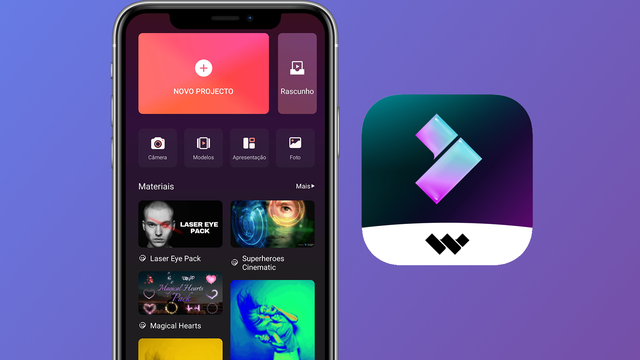
Procura por um editor de vídeos para celular? O FilmoraGo (Android | iOS) é um aplicativo que permite juntar fotos e vídeos da sua galeria para criar composições adaptadas para redes sociais. Além da criação de um projeto em branco, o app ainda disponibiliza uma biblioteca de modelos personalizáveis adaptados para dimensões de redes como TikTok e Instagram.
O FilmoraGo possui uma variedade interessante de ferramentas, com opções para incluir textos animados, efeitos em 3D, mesclar vídeos e fazer picture-in-picture. Para a trilha sonora, permite extrair o áudio de outros vídeos, baixar músicas ou incluir a sua própria narração com o microfone do celular.

A versão gratuita possui algumas limitações, como a presença de marca d'água nos vídeos e exibição de anúncios durante a navegação. Para remover essas informações, exportar em 1080p e acessar conteúdos exclusivos, é necessário assinar uma versão Pro, oferecida por R$ 83,99 ao ano. A seguir, veja como usar o FilmoraGo para criar vídeos.
FilmoraGo: como fazer vídeos para divulgar nas redes sociais
Passo 1: faça o download do aplicativo e crie uma conta com endereço de e-mail e senha. Na tela principal, existem opções para criar um projeto ou utilizar um modelo personalizável, localizado no botão "Modelos". Caso queira seguir com o primeiro método, toque em "Novo projecto".
Passo 2: em seguida, libere a permissão de acesso aos seus arquivos e escolha fotos e vídeos que serão utilizados no projeto. Toque em "Próximo" para avançar.
Passo 3: o aplicativo exibirá a tela de edição. O vídeo fica localizado no topo da tela, com as faixas de edição abaixo. Na barra inferior, é possível selecionar todas as opções de ferramentas e efeitos.
Passo 4: com a ferramenta "Texto", o app exibe uma série de efeitos animados para incluir textos. Navegue entre as categorias e faça o download de um dos modelos para aplicá-lo ao vídeo.
Passo 5: com a ferramenta música, é possível fazer o download de arquivos de áudio, selecionar opções da galeria, extrair o conteúdo de outros vídeos ou criar a própria locução.
Passo 6: a ferramenta "Efeitos" disponibiliza diferentes filtros, efeitos de transição e animações em 3D que podem ser incorporadas ao seu vídeo. Toque em cada uma delas para aplicá-las ao projeto e configure a duração nas faixas de edição.
Passo 7: cada elemento adicionado é representado por uma faixa de edição. Para alterá-los ou removê-los, é necessário tocar em cada uma delas e escolher uma das ações exibidas na barra inferior do app.
Passo 8: após finalizar o seu vídeo, selecione "Exportar", no canto superior direito da tela.
Passo 9: o vídeo será salvo em sua galeria. Há, ainda, ícones para compartilhá-lo em redes sociais.
Qual o seu app de edição preferido? Comente!