
Como mandar áudio no Instagram pelo PC | Mensagem de voz
Por André Lourenti Magalhães • Editado por Bruno Salutes |
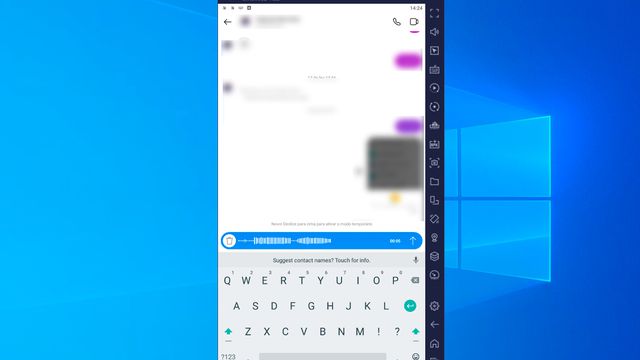
Caso queira muito mandar áudio no Instagram pelo PC, saiba que ainda não existe uma forma nativa para isso. Se você precisa enviar uma mensagem de voz e não está com o celular por perto, é necessário fazer alguns truques no seu computador para usar a versão mobile do Instagram.
Para isso, existem duas soluções: transmitir ou emular a tela do celular no PC. Uma opção é o uso do Bluestacks, emulador de Android que permite acessar a Google Play Store e baixar o Instagram por lá. É uma solução para quem usa iPhone, por exemplo.
A outra alternativa é com o Vincular ao Celular, aplicativo nativo do Windows 11 que permite acessar a tela inicial, responder mensagens e abrir os apps do seu Android. No entanto, essa segunda opção está limitada a modelos da linha Galaxy, da Samsung. De um jeito ou de outro, é necessário usar uma ferramenta extra para enviar áudio no Instagram pelo PC. Confira o passo a passo para cada situação!

1. Como mandar áudio no Instagram pelo PC com o BlueStacks
- Acesse bluestacks.com, baixe o BlueStacks e instale em seu Windows ou Mac;
- Abra o aplicativo e faça o login com uma conta do Google;
- Em seguida, clique no ícone da Play Store;
- Procure pelo Instagram e faça o download, como se estivesse seguindo essas etapas no celular;
- Abra o Instagram e faça login com sua conta;
- Por fim, abra uma janela de conversa no Direct, clique no ícone de microfone e envie o seu áudio.
Pronto! O BlueStacks utilizará o microfone do seu computador para enviar uma mensagem de voz na conversa.
2. Enviar mensagem de voz no Instagram pelo PC com o Vincular ao Celular
Antes de usar o Instagram no Windows 11, é necessário vincular o seu Android ao computador. Para isso, abra o aplicativo Vincular ao Celular, entre com sua conta da Microsoft e aguarde a exibição de um QR Code. É importante ressaltar que a função só está disponível para modelos da linha Pixel ou da linha Galaxy, da Samsung.
No seu celular, siga os seguintes passos:
- Desça a tela para ver o painel de ferramentas, toque e pressione em “Vincular ao Windows”;
- Em seguida, toque em “Vincular ao dispositivo” e escaneie o QR Code mostrado na tela do computador;
- Ao abrir qualquer tela no PC, autorize a gravação pelo seu Android.
Após a configuração, retorne ao seu computador e acesse o Vincular ao Celular. Na aba “Apps”, procure pelo Instagram e abra o aplicativo. Não há a necessidade de fazer o login novamente, pois o serviço do Windows transmite a tela do seu celular no computador.
Na janela aberta, você poderá usar o Instagram como se estivesse pelo celular. Clique na janela do Direct e abra uma conversa. Depois, basta pressionar o ícone de microfone, gravar o seu áudio e enviar para qualquer pessoa.
Mesmo que não seja um caminho tão simples, essas duas alternativas funcionam para mandar áudio no Instagram pelo PC, enquanto a rede social não disponibiliza um recurso nativo para enviar mensagens de voz.