
Como colocar uma trilha de música no iMovie do macOS
Por Thiago Furquim • Editado por Bruno Salutes |
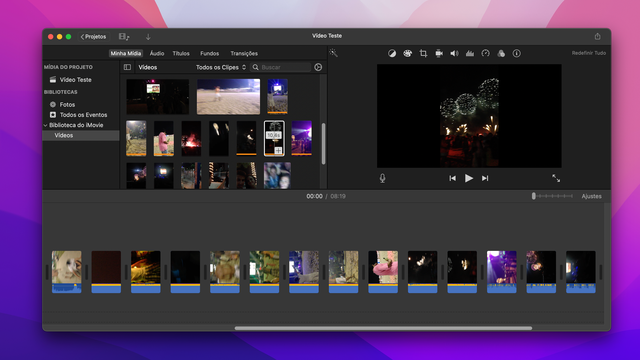
O iMovie é um aplicativo da Apple que permite ao usuário usar sua criatividade para criar e editar vídeos com alta qualidade. No macOS, além de inserir clipes no seu projeto, você também pode colocar uma trilha de música no iMovie.
Para facilitar a vida do usuário, o editor de vídeo oferece uma biblioteca com vários clipes de música e efeitos sonoros, como som ambiente de chuva, passos, jingles diversos e outras opções gratuitamente. Então, com o iMovie devidamente baixado no seu Mac, siga os passos abaixo para inserir uma trilha de música em um projeto.
- Em um projeto aberto, clique em "Áudio" na parte superior da janela e, em seguida, selecione "Efeitos Sonoros" na barra lateral à esquerda. Se necessário, clique no botão "Navegador de Mídia" para exibi-lo;
- Passe o mouse sobre uma seleção na lista para ver um arquivo de som ou jingle e clique no botão de reprodução do que desejar. Você ainda pode selecionar uma música ou clipe de som, clicar na forma de onda na parte superior do navegador de mídia e pressionar a barra de espaço no teclado para ouvir a prévia.
- Assim que achar o som ideal, arraste-o do navegador de mídia para a linha do tempo do projeto.
- Se quiser anexar músicas ou efeitos sonoros a um clipe de vídeo, arraste-os embaixo do clipe de vídeo, para ser exibida uma barra que conecta os clipes. Ao anexar, o vídeo e o áudio se moverão juntos na linha do tempo.
- Para inserir uma música de fundo ao clipe de vídeo, arraste um jingle ou outros clipes de áudio para a música de fundo indicada pelo ícone representado por uma nota musical na linha do tempo. O áudio na música de fundo não será afetado pelos clipes de vídeo na linha do tempo.
- Se quiser anexar músicas ou efeitos sonoros a um clipe de vídeo, arraste-os embaixo do clipe de vídeo, para ser exibida uma barra que conecta os clipes. Ao anexar, o vídeo e o áudio se moverão juntos na linha do tempo.

Como diminuir ou aumentar o volume de um clipe
Você pode fazer ajustes em um som adicionado ao projeto criado no iMovie e acertar a mixagem sonora. Para isso, basta mover a barra do áudio para cima ou para baixo que irá aumentar ou diminuir o volume. Verifique se as seções de pico da forma de onda não irão aparecer amarelas, que indicam distorção, ou vermelhas, que indicam distorções severas.
Ao notar picos de distorções, amarelas ou vermelhas, clique na barra e arraste-a para baixo até a onda inteira fique verde. Se apenas parte da forma estiver com as cores que indicam distorção, você pode ajustar o volume de parte da forma de onda.