Aprenda a gerenciar as notificações do iPhone
Por Lucas Wetten | •
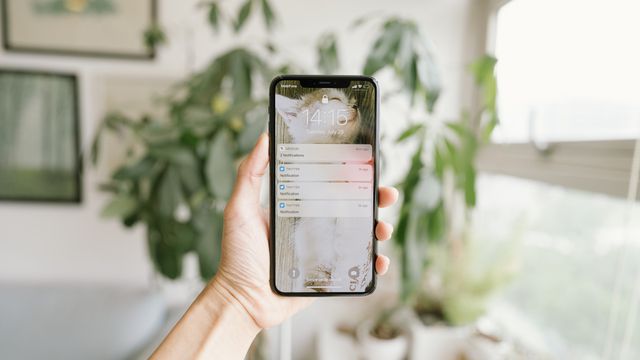
Por se tratar de uma das principais maneiras de interação com os aplicativos, o sistema operacional do iPhone oferece uma variedade de recursos para que você possa definir a melhor forma de receber os alertas de notificações do iOS, indo além das funcionalidades padrão e personalizando o seu comportamento.
- Como desativar notificações de apps no iPhone
- Faça seu iPhone notificar apenas os e-mails mais importantes
- Como configurar notificações do WhatsApp no iPhone
A importância de fazer um gerenciamento dos alertas é claro: um dos aspectos mais potencialmente irritantes das notificações do iPhone é que, com as devidas permissões concedidas, praticamente todos os aplicativos enviam algum alerta no decorrer do dia, sobrecarregando tanto a tela de bloqueio do seu aparelho, como a Central de Notificações do iOS, de forma que você não consiga distinguir rapidamente o que é de fato relevante para você.
Para evitar isso, existem algumas duas formas simples: a primeira, como uma medida mais drástica e radical, é negar a autorização do envio de alertas logo na primeira vez em que você abrir um determinado aplicativo. Já a segunda maneira é explorar todos os ajustes disponíveis nas configurações das notificações do sistema.

- Como silenciar notificações rapidamente no iPhone
- Como desativar notificações de novas Memórias no iPhone, iPad e Mac
- Como ativar o resumo de notificações do iPhone
Para te ajudar, entenda melhor no tutorial abaixo como ter total controle sobre o gerenciamento das notificações do seu iPhone.
Como configurar as notificações do iPhone
Passo 1: nos Ajustes do seu iPhone, entre em "Notificações".
Passo 2: na tela seguinte, você vai encontrar uma série de configurações relevantes sobre os alertas do iOS. A primeira coisa que vale a sua atenção aqui é o novo recurso "Resumo Agendado", apresentado recentemente no lançamento do iOS 15. Para entender melhor sobre a novidade, o Canaltech possui um tutorial especial sobre isto, saiba mais aqui.
Passo 3: na sequência, outra coisa interessante para editar nesta tela é a forma como aparecem as pré-visualizações das mensagens recebidas em seu dispositivo. Entre na opção "Pré-visualizações".
Passo 4: aqui, você pode alterar a forma de exibição da pré-visualização de alertas recebidos. Por padrão, o iOS protege suas mensagens recebidas enquanto o iPhone estiver bloqueado por senha, mantendo-as ocultas. Desta forma, somente quando você desbloquear o seu aparelho, o conteúdo da mensagem será exibido na tela de bloqueio e na Central de Notificações.
Passo 5: descendo mais a tela, você encontra toda a lista de aplicativos instalados em seu dispositivo. Entre em algum deles para conferir as configurações específicas de alertas do app.
Passo 6: na seção de "Alertas", você pode ajustar as formas como o app pode te enviar notificações. Na opção "Sons", você pode alterar e personalizar um toque específico para o app. Já a opção "Avisos", refere-se ao ícone vermelho de contador de notificações, que aparece no canto do topo do ícone do aplicativo, na Tela de Início do seu Dispositiv (entenda melhor sobre isto aqui).
Passo 7: descendo a tela, na seção "Aparência da Tela Bloqueada", você pode personalizar um ajuste específico para somente este app.
Como gerenciar as notificações recebidas no iPhone
Passo 1: ao receber uma nova notificação, por padrão, o iOS vai mantê-la oculta enquanto o seu iPhone estiver bloqueado com senha.
Passo 2: ao desbloquear o seu aparelho, o conteúdo da mensagem será exibido na tela de bloqueio e na Central de Notificações.
Passo 3: ao receber uma nova notificação em seu aparelho, arraste-a para o lado esquerdo para abrir novas opções rápidas de gerenciamento. Você pode clicar em "Limpar" para fazê-la sumir da tela de bloqueio e da Central de Notificações, ou tocar em "Opções".
Passo 4: na janela que vai se abrir na tela, você encontra algumas opções rápidas relacionadas ao aplicativo da notificação em questão, permitindo, por exemplo, que você silencie os alertas deste app pela próxima hora ou pelo dia inteiro.
Passo 5: eventualmente, é possível que o próprio iOS identifique que talvez você não esteja mais querendo receber notificações de algum aplicativo especificamente — isto é baseado nos cliques de notificações que você abre ou não na tela de bloqueio e na Central de Notificações do seu iPhone.