
Como assistir a vídeos no YouTube em janela flutuante no PC
Por Jones Oliveira | •
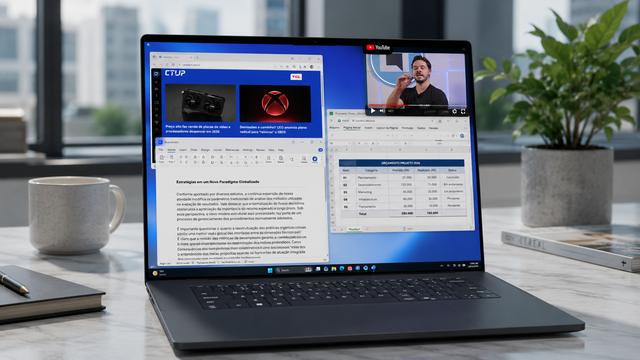
Assistir a vídeos do YouTube enquanto responde e-mails, pesquisa um assunto ou trabalha em outro documento é uma necessidade cada vez mais comum. A boa notícia é que, no PC, isso pode ser feito sem gambiarra: os principais navegadores já oferecem algum tipo de Picture-in-Picture, também chamado de janela flutuante, pop-out video ou vídeo destacado.
Na prática, o recurso “solta” o player da página do YouTube e o coloca em uma pequena janela separada, que pode ser arrastada pela tela e, em muitos casos, redimensionada. Assim, o vídeo continua visível enquanto você usa outras abas, janelas ou aplicativos.
A seguir, veja como ativar a janela flutuante no Google Chrome, Mozilla Firefox, Vivaldi e Opera, sempre usando o caminho nativo de cada navegador.

Antes de começar
Abra o YouTube no navegador de sua preferência, escolha um vídeo e dê play. Em geral, o Picture-in-Picture só aparece depois que o vídeo começa a ser reproduzido.
Também vale evitar o modo tela cheia do YouTube. Em alguns navegadores, como o Firefox, a opção de Picture-in-Picture pode não aparecer no menu de contexto quando o vídeo está em tela cheia; nesse caso, saia da tela cheia antes de tentar ativar o recurso.
Como assistir YouTube em janela flutuante no Google Chrome
No Chrome, o caminho mais simples é usar o controle de mídia do próprio navegador. Sem necessidade de nenhuma extensão nem gambiarra, o Chrome permite reproduzir um vídeo em uma janela menor sobre outras abas por meio do botão Controle de mídia, que aparece no canto superior direito, ao lado da barra de endereço, quando há áudio ou vídeo em reprodução.
Como colocar o YouTube em janela flutuante no Chrome
- Abra o YouTube no Google Chrome;
- Escolha um vídeo e clique em Play;
- No canto superior direito do Chrome, procure o ícone de Controle de mídia;
- Clique nele para abrir os controles do vídeo;
- Selecione Entrar em picture-in-picture;
- O vídeo será destacado em uma janela flutuante;
- Arraste a janela para o canto da tela que preferir.
Depois disso, você pode trocar de aba, abrir outro site ou continuar navegando sem perder o vídeo de vista. Para voltar ao player normal, passe o mouse sobre a janela flutuante e clique no botão para retornar à aba original ou feche a janela do Picture-in-Picture.
Caso o botão de controle de mídia não apareça, confirme se o vídeo realmente está tocando e se o Chrome está atualizado.
Como assistir YouTube em janela flutuante no Mozilla Firefox
O Firefox tem uma das implementações mais simples para o público geral. Ao passar o mouse sobre um vídeo, o navegador pode exibir um botão de Picture-in-Picture diretamente sobre o player.
O recurso permite destacar vídeos da página em janelas flutuantes que ficam sempre à frente das demais, facilitando o uso de outras abas enquanto o conteúdo continua em reprodução.
Como colocar o YouTube em janela flutuante no Firefox
- Abra o YouTube no Mozilla Firefox;
- Dê play no vídeo desejado;
- Passe o mouse sobre o player;
- Procure o botão de Destacar este vídeo sobre o vídeo;
- Clique nele para destacar o player;
- Posicione a janela flutuante onde preferir.
Também há um atalho útil: no Windows e Linux, pressione Ctrl + Shift + ]. No macOS, use Command + Shift + Option + ].
Se o botão não aparecer, há dois detalhes importantes. Primeiro: ele não aparece em vídeos muito curtos ou sem áudio. Segundo: no YouTube, o menu do botão direito pode ser substituído pelo menu próprio do site; para acessar o menu nativo do navegador, pressione Shift enquanto clica com o botão direito ou dê dois cliques com o botão direito sobre o vídeo.
Como assistir YouTube em janela flutuante no Vivaldi
No Vivaldi, o recurso se chama Pop-out Video e também é nativo. Ele permite exibir vídeos HTML5 em uma janela flutuante para continuar assistindo enquanto você rola a página ou muda de aba.
Como colocar o YouTube em janela flutuante no Vivaldi
- Abra o YouTube no Vivaldi;
- Inicie a reprodução do vídeo;
- Passe o mouse sobre o player;
- Procure o botão de Pop-out Video na borda superior do vídeo;
- Clique nesse botão;
- O vídeo será aberto em uma janela flutuante;
- Arraste, redimensione ou controle a reprodução pela própria janela destacada.
O Vivaldi também oferece um caminho alternativo: clicar com o botão direito no vídeo e escolher Picture-in-Picture. No YouTube, porém, pode ser necessário clicar duas vezes com o botão direito para abrir o menu nativo do navegador, já que o site usa um menu próprio.
A janela flutuante do Vivaldi traz controles para pausar, voltar ao player principal, alterar volume, avançar ou retroceder na linha do tempo e fechar o pop-out. Se o botão não aparecer, vá em Configurações > Páginas da web e confira se a opção Picture-in-Picture Button on Videos está ativada.
Como assistir YouTube em janela flutuante no Edge
O Microsoft Edge tem uma implementação do Picture-in-picture muito semelhante ao Firefox e Vivaldi, bastando o usuário passar o mouse por cima do player para acessar a opção de destacar o vídeo.
Como colocar o YouTube em janela flutuante no Edge
- Abra o YouTube no Microsoft Edge;
- Dê o play no vídeo que você quer assistir;
- Passe o mouse sobre o player;
- Procure o botão de Picture-in-picture no menu da borda superior do vídeo;
- Clique nesse botão;
- O vídeo será aberto em uma janela flutuante;
- Mova e redimensione o vídeo da forma que você preferir.
Como assistir YouTube em janela flutuante no Opera
O Opera usa o nome Video Popout para o recurso. A proposta é exatamente a mesma: destacar o vídeo online em uma janela ajustável e móvel, que pode ficar sobre outras janelas enquanto o usuário continua navegando ou trabalhando.
Como colocar o YouTube em janela flutuante no Opera
- Abra o YouTube no Opera;
- Reproduza o vídeo que deseja assistir;
- Passe o mouse sobre o player;
- Clique no botão de Desanexar vídeo que aparece na parte superior do vídeo;
- O player será destacado em uma janela separada;
- Mova ou redimensione a janela como preferir.
Se o botão não aparecer, abra as configurações do navegador com Alt + P, vá em Features > Video pop out e verifique se a opção está habilitada.
Conclusão
Para assistir ao YouTube em janela flutuante no PC, não é preciso instalar extensões na grande maioria dos casos. O Chrome resolve pelo controle de mídia; o Firefox exibe um botão de Picture-in-Picture sobre o vídeo; o Vivaldi oferece o Pop-out Video; e o Opera traz o Video Popout como recurso nativo.
No uso diário, a lógica é sempre parecida: dê play no vídeo, procure o botão de Picture-in-Picture ou Pop-out, destaque o player e reposicione a janelinha na tela do jeito que quiser. É um recurso simples, mas extremamente útil para quem quer acompanhar uma aula, live, podcast em vídeo, tutorial ou partida de futebol sem interromper outras tarefas no computador.