

Como usar o mapa do Gemini para encontrar novos lugares?
Por Viviane França • Editado por Jones Oliveira |
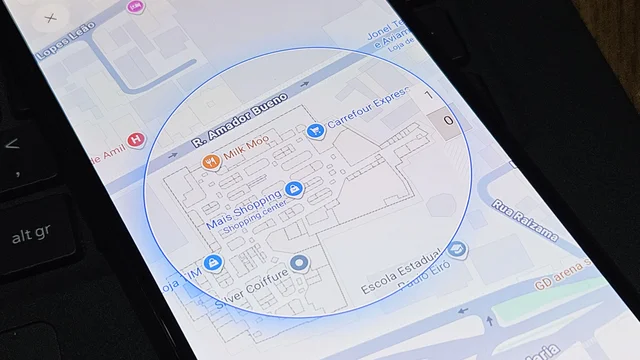
O Google lançou uma nova ferramenta chamada “Mapa” para o aplicativo Gemini em celulares. Com ela, você pode escolher uma região no mapa e pedir à inteligência artificial informações, recomendações e sugestões relacionadas ao local selecionado.
A ferramenta é útil para quem quer encontrar restaurantes, pontos turísticos, lojas ou outros lugares de interesse sem precisar informar apenas o nome de uma cidade ou bairro. Ao abrir o recurso, o Gemini mostra um mapa da região atual do celular com uma área circular destacada. Você pode arrastar o mapa, aproximar ou afastar a visualização para posicionar a área sobre o local que deseja pesquisar.
Também dá para procurar outro endereço ou região pelo ícone de lupa no canto superior direito. Depois de encontrar o local desejado, toque em “Explorar esta área”. O Gemini adiciona automaticamente a etiqueta “Área do Mapa” à caixa de texto, indicando que a região selecionada fará parte do contexto da conversa. A partir daí, é só fazer a pergunta ou enviar uma instrução, como pedir restaurantes próximos, pontos turísticos ou lugares interessantes para visitar.
O recurso “Mapa” já está disponível nos aplicativos Gemini para Android e iOS, mas ainda não chegou à versão web. A ferramenta aparece no menu aberto pelo botão “+”, ao lado de opções Fotos, Câmera, Avatar, Arquivos, Drive e Notebooks. Caso você não queira adicionar uma região à conversa, basta tocar no botão “X” para fechar o mapa.

Como usar o mapa do Gemini?
Confira o passo a passo para começar a usar o mapa no Gemini:
-
Acesse o app Gemini;
-
Clique no botão “+”;
-
Deslize o carrossel de opções até encontrar “Mapa”;
-
Clique em “Mapas”;
-
Permita que o Gemini acesse sua localização;
-
Arraste o mapa e ajuste o zoom até encontrar a região desejada;
-
Toque em “Conhecer esta área”;
-
Faça perguntas sobre o local ou peça sugestões de lugares para o Gemini.
Se você gostou do conteúdo, talvez também se interesse por conferir “16 comandos para usar o Gemini no Google Maps”.