
Como transformar PDFs longos em ótimos resumos usando o NotebookLM
Por Viviane França • Editado por Jones Oliveira |
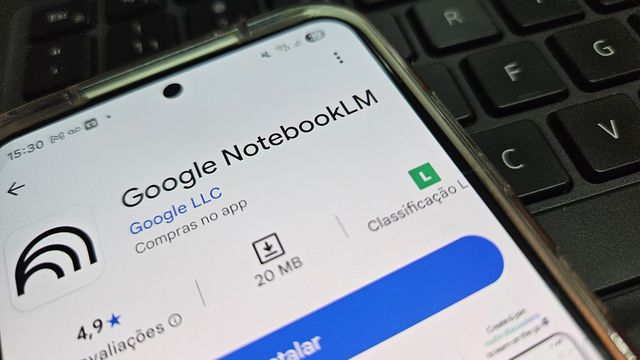
Chega um PDF enorme no e-mail, com 60, 80, às vezes 120 páginas, e você sabe que precisa entender aquilo rápido. Pode ser um relatório do trabalho, uma apostila antes da prova, um edital, um contrato ou um artigo acadêmico cheio de termos técnicos. O problema é que ninguém tem tempo sobrando para ler tudo com calma.
Nessas horas, o NotebookLM pode ajudar bastante. Ele não faz milagre e nem substitui a leitura completa, mas funciona como um atalho inteligente. Em poucos minutos, dá para transformar aquele PDF em um resumo organizado, um roteiro de leitura ou uma lista de perguntas para você não se perder no meio do documento.
A seguir, tire suas dúvidas sobre:

- O que é o NotebookLM e porque ele é útil para PDFs?
- Como preparar o PDF para um resumo melhor?
- Como enviar o PDF ao NotebookLM?
- Como resumir PDF no NotebookLM?
- Como fazer perguntas melhores ao PDF?
- Como conferir se o resumo está correto?
- Usos práticos para estudo trabalho e produtividade
- Quais são as limitações e cuidados com a privacidade?
O que é o NotebookLM e porque ele é útil para PDFs?
O NotebookLM é uma ferramenta do Google que usa IA para ajudar na leitura e pesquisa. A diferença é que ele trabalha com arquivos que você envia, como PDFs, sites e vídeos, e responde com base nesse material, mostrando citações para você conferir as informações.
Isso é útil para PDFs longos porque você consegue entender o conteúdo mais rápido. Em vez de ler tudo do começo ao fim, dá para pedir um resumo, identificar os pontos principais e descobrir quais partes valem uma leitura mais cuidadosa.
Como preparar o PDF para um resumo melhor?
Antes de enviar o arquivo, vale checar se o PDF tem texto selecionável e está bem formatado. PDFs escaneados, com muitas imagens ou páginas desalinhadas, podem gerar respostas mais fracas, já que a IA pode ter dificuldade para interpretar o conteúdo corretamente.
Se você já sabe o que está procurando no PDF, como estudar para uma prova, entender um relatório ou identificar riscos em um contrato, o NotebookLM tende a entregar respostas bem melhores.
Como enviar o PDF ao NotebookLM?
Além de PDF, o NotebookLM aceita os formatos DOCX, TXT, Markdown, CSV e PPTX. Cada fonte pode ter até 500 mil palavras ou 200 MB, e o limite é de até 50 fontes por caderno. Veja como enviar seu documento:
Celular
Para adicionar PDF no NotebookLM pelo Android e iOS, siga os passos abaixo:
Computador
No computador, o acesso deve ser feito via navegador:
- Abra o NotebookLM (notebooklm.google.com);
- Toque em “Criar novo notebook”;
- Clique em “Enviar arquivos”;
- Selecione o arquivo que deseja;
- Aguarde o NotebookLM carregar o documento.
Como resumir PDF no NotebookLM?
Veja como resumir seus PDFs no NotebookLM:
- Comece pelo panorama geral
- Transforme o resumo em algo acionável
1. Comece pelo panorama geral
Quando o PDF entra no caderno, o NotebookLM pode gerar um resumo automático. Ele ajuda, mas geralmente é genérico. Se a ideia é ter algo realmente útil, vale começar com um pedido mais direcionado.
Em vez de escrever só “resuma este PDF”, peça um panorama estruturado, como no exemplo abaixo:
- “Resuma este PDF em até 10 tópicos, destacando objetivo, principais argumentos, dados importantes, conclusões e pontos que exigem atenção.”
2. Transforme o resumo em algo acionável
Depois do panorama geral, vale pedir respostas mais úteis para o que você precisa fazer. Uma boa opção é solicitar uma tabela com tema, o que o documento diz, por que isso importa e a página ou trecho para revisar.
Se o objetivo for estudo, peça conceitos-chave e perguntas de revisão. Se for trabalho, peça decisões, riscos, pendências, prazos e próximos passos.
Veja alguns prompts prontos para você usar:
- Estudo: “Crie um guia de estudo com conceitos-chave, definições, perguntas de revisão e possíveis pegadinhas deste PDF.”
- Trabalho: “Extraia deste documento as decisões, riscos, pendências, prazos e próximos passos em formato de tabela.”
- Leitura em 5 minutos: “Tenho apenas cinco minutos. O que preciso entender neste PDF para não perder o essencial?”
- Checagem: “Liste as afirmações mais importantes do resumo e indique em quais trechos do documento elas aparecem.”
Como fazer perguntas melhores ao PDF?
A qualidade do resumo depende mais das perguntas do que da ferramenta. Pedidos vagos geram respostas vagas, já as específicas geram respostas úteis, organizadas e fáceis de conferir.
Em vez de “explique o documento”, prefira os comandos abaixo:
- “Quais são as cinco conclusões mais importantes deste PDF?”
- “Quais dados sustentam a tese central do documento?”
- “O texto menciona riscos, exceções ou limitações importantes?”
- “Quais trechos parecem mais críticos para tomada de decisão?”
- “Monte um roteiro de leitura por prioridade, do mais importante ao menos importante.”
- “Quais são os termos técnicos mais relevantes e como o documento os define?”
- “Liste os capítulos e diga qual é a função de cada um em uma frase.”
Como conferir se o resumo está correto?
Mesmo com citações e fontes, a IA pode errar, omitir nuances ou exagerar conclusões. Por isso, a verificação deve ser parte do processo.
Para isso, o ideal é tratar o resumo como guia de leitura, não como verdade final. Sempre que a resposta trouxer um dado importante, uma conclusão forte ou uma afirmação crítica, clique nas citações indicadas pelo NotebookLM e confira o trecho no PDF original.
Usos práticos para estudo trabalho e produtividade
O NotebookLM funciona bem porque transforma um PDF longo em algo mais fácil de usar no dia a dia. Em poucos minutos, você consegue sair daquele documento pesado e chegar em um resumo organizado, com os pontos que realmente merecem atenção.
Se você é estudante, ele ajuda a montar um guia de estudo, criar um glossário, resumir capítulos e gerar perguntas para revisão antes da prova. Também pode apontar conceitos que aparecem várias vezes e trechos que costumam confundir.
No trabalho, ele é útil para resumir relatórios, atas, políticas internas e documentos técnicos, além de destacar prazos, riscos e tarefas pendentes. Já para quem produz conteúdo, como jornalistas e analistas, ele facilita na hora de encontrar os argumentos principais, localizar trechos bons para citação e identificar pontos que precisam de checagem mais cuidadosa.
Quais são as limitações e cuidados com a privacidade?
Nem todo PDF vai render um bom resumo. Se o arquivo estiver escaneado, com baixa qualidade, cheio de tabelas complicadas ou gráficos sem texto, o NotebookLM pode se perder e entregar respostas incompletas ou confusas. Já documentos muito técnicos podem exigir perguntas específicas para o resultado fazer sentido.
Além disso, o Google diz que os conteúdos enviados para o NotebookLM não são usados para treinar modelos fundacionais, a não ser quando o usuário escolhe enviar feedback. Mesmo assim, o ideal é evitar o envio de documentos sigilosos, dados pessoais, contratos sensíveis ou qualquer material que você não tenha direito de usar. Se o conteúdo for confidencial, vale pensar duas vezes antes de fazer o upload.
Se você gostou do conteúdo, talvez também se interesse por conhecer 6 recursos do NotebookLM que podem ajudar nos estudos.