7 configurações para você transformar seu Kindle
Por Bruno De Blasi |
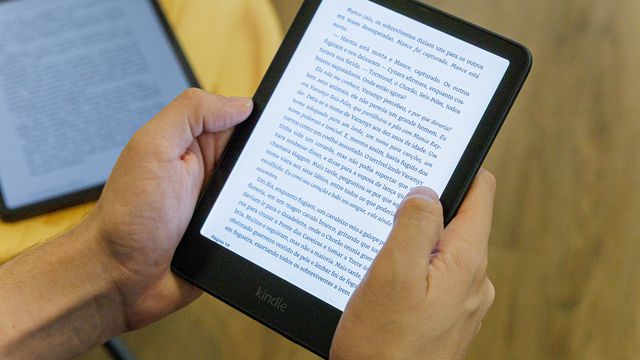
O Kindle oferece uma série de ajustes para tornar a leitura mais prazerosa e confortável. Além de controlar a iluminação da tela, é possível alterar o tamanho do texto, a orientação para a horizontal e até montar coleções em sua biblioteca.
7 ajustes para personalizar o seu Kindle
A seguir, confira:

- Regule o brilho da tela;
- Ajuste a temperatura de cor;
- Ajuste o tamanho e o tipo da fonte;
- Configure as margens e o alinhamento do texto;
- Mude a orientação da tela;
- Defina a capa do livro como tela de descanso;
- Organize seus livros em coleções.
1. Regule o brilho da tela
O brilho adequado é essencial para uma leitura confortável em qualquer ambiente. No Kindle, você pode ajustá-lo ao tocar na parte superior da tela e deslizar o dedo de cima para baixo na tela inicial para abrir o menu de ações rápidas. Em seguida, é só arrastar o controle deslizante de brilho.
Em modelos como o Kindle Paperwhite, há ainda a opção de brilho automático, que adapta a intensidade da luz conforme o ambiente ao redor. Para ativá-la, basta procurar a opção "Brilho Automático" no menu de Configurações Rápidas.
2. Ajuste a temperatura de cor
Disponível em modelos mais recentes, como o Kindle Paperwhite de 11ª geração, a luz quente permite alterar o tom da iluminação do branco para o âmbar. Isso é especialmente útil à noite, já que a luz mais amarelada é menos agressiva para os olhos do que a luz azulada.
Para configurar, acesse as configurações rápidas e use o controle deslizante "Calor" para encontrar o tom que mais agrada.
3. Ajuste o tamanho e o tipo da fonte
Você também pode adaptar a fonte à sua preferência de leitura. Para isso, abra qualquer livro, toque na parte superior da tela e acesse o ícone de formatação. Ali é possível escolher entre diferentes tipos de letra e aumentar ou diminuir o tamanho do texto.
Além do tamanho, o Kindle oferece opções como o espaçamento entre linhas e a largura das margens. Essas configurações fazem diferença especialmente em leituras longas, reduzindo o cansaço visual ao longo do tempo.
4. Configure as margens e o alinhamento do texto
É possível ajustar a margem lateral do texto, para aumentar ou diminuir o espaço entre o conteúdo e a borda da tela, e escolher entre texto justificado ou alinhado à esquerda. Opção ideal para garantir mais conforto durante a leitura, de acordo com os seus gostos.
Essas opções aparecem dentro do menu de formatação, acessível ao tocar na parte superior da tela durante a leitura de um livro.
5. Mude a orientação da tela
O Kindle pode ser lido tanto na vertical quanto na horizontal. Para quem prefere páginas mais largas ou lê documentos PDF, a orientação paisagem pode ser mais cômoda. A alternância entre os modos é feita dentro do menu de formatação, na opção "Orientação".
Vale testar as duas posições, especialmente em livros com imagens, tabelas ou mapas, onde a horizontal costuma oferecer uma visualização melhor.
6. Defina a capa do livro como tela de descanso
Por padrão, o Kindle exibe imagens genéricas quando a tela está em repouso. Uma personalização simples é substituir o plano de fundo pela capa do livro que você está lendo no momento. Para ativar, entre em “Opções do dispositivo”, nas configurações do aparelho, e ative "Mostrar capa".
O recurso está disponível para as versões mais recentes do Kindle, Kindle Paperwhite e demais modelos.
7. Organize seus livros em coleções
Com muitos títulos na biblioteca, encontrar um livro específico pode ser trabalhoso. O recurso de coleções permite agrupar os livros por tema, autor, gênero ou qualquer critério que faça sentido para você, como "Ficção", "Trabalho" ou "Lendo agora".
Para criar uma coleção, acesse o menu de três pontos na tela inicial e selecione "Criar nova coleção". As coleções ficam salvas na nuvem e são sincronizadas entre dispositivos com a mesma conta Amazon.