Google Meet ganha recurso que vai deixar você falar com qualquer pessoa do mundo
Por Viviane França |
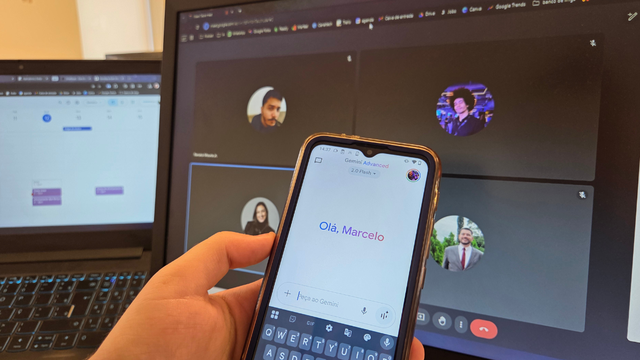
Desde janeiro, o Google Meet conta com tradução de fala em tempo real durante reuniões. A novidade facilita a comunicação global entre usuários de diferentes idiomas e já está disponível para assinantes do Google Workspace, incluindo Business Standard e Plus, Enterprise Standard e Plus, Frontline Plus, além do Google AI Pro e Ultra.
- Como conectar o Gemini ao Gmail, Google Drive e Agenda
- Como funciona a nova Inteligência Personalizada do Gemini?
O recurso utiliza o Gemini no Meet, que deve estar habilitado pelo administrador da organização. Ao ser ativada, a tradução informa todos os participantes que está em uso para garantir transparência. Cada usuário decide se deseja ouvir a tradução e tem total controle sobre o áudio, sem imposição de outros participantes.
A tecnologia usa um modelo S2ST (tradução de fala para fala), que traduz mantendo a voz do falante original. O sistema também avisa quando a tradução é gerada por computador. Diferente das soluções antigas, que atrasavam a conversa em 4 a 5 segundos e usavam vozes genéricas, o novo modelo reduz o atraso para 2 segundos para tornar os diálogos mais naturais.

A tradução do Meet funciona para cinco idiomas de base latina, traduzindo de e para o inglês: espanhol, alemão, francês, italiano e português. Em breve, o recurso será expandido para mais idiomas, como o hindi. O mesmo modelo de ponta a ponta também chega nativamente nos novos smartphones Pixel 10.
Quem pode usar o recurso no Google Meet?
O recurso está disponível para usuários com as seguintes licenças:
- Business Standard e Plus;
- Enterprise Standard e Plus;
- Frontline Plus;
- Google AI Pro, AI Ultra, AI Ultra for Business e AI Pro for Education.
Como usar o recurso no Google Meet?
Para que a tradução de fala funcione, o administrador precisa habilitar o Gemini para o Meet. No Console de Administração, a opção já vem ativada por padrão e só pode ser desativada no nível da Unidade Organizacional (OU), se necessário.
Veja como conferir se está ativada:
- Acesse o “Console de Administração”;
- Vá em “Configurações de serviço do Meet”;
- Entre em “Configurações do Gemini”
- Verifique se a opção “Tradução de Fala” está ativada.