Conheça 10 widgets úteis para o seu iPhone e saiba como usá-los
Por Natalie Rosa |
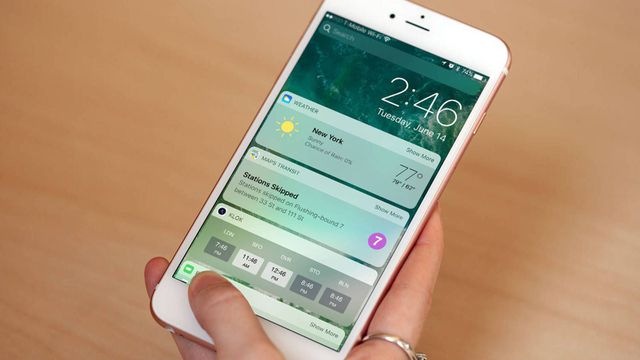
Às vezes, os widgets dos smartphones são esquecidos ou passam despercebidos. Muitos usuários talvez nem saibam que widgets existem, mas eles estão lá e podem ajudar muito a quem precisa economizar tempo.
Se você não sabe o que eles são e para o que servem, essas dicas são para você. iPhones e iPads disponibilizam atalhos de alguns aplicativos que já acompanham o aparelho, como o Tempo e Calendário, e eles ficam localizados em um menu que aparece quando você arrasta a tela principal para a direita.
Note que essa tela já vem com alguns widgets. Na parte inferior, está a opção "editar"; pressione para ver outas opções de atalhos que você pode criar e facilitar a sua vida.

Lá, você verá na parte de cima os widgets que já estão ativos e abaixo os que você pode adicionar de acordo com os apps que tem instalados em seu aparelho. Basta pressionar o ícone de "+" (na cor verde) para isso.
Com um widget ativado, você tem atalhos para fazer publicações, conferir informações de calendário, futebol ou próximos voos, passos dados durante o dia contabilizados em aplicativos de saúde, entre muitos outros dados úteis que ficam ali à disposição a um simples deslizar de dedo na tela para a direita.
Agora que você já sabe o que são os widgets e como eles funcionam, conheça 10 deles que podem ser muito úteis para o seu iPhone. Não se esqueça que é preciso ter o app de cada um no seu aparelho — caso não tenha, é só correr para a App Store e fazer o download, somente depois disso sendo possível habilitar o widget.
1- Dropbox
Com o widget do Dropbox, você tem acesso rápido para a digitalização de documentos, carregamento de fotos e criação de arquivos.
Basta arrastar a tela para o lado, pressionar a opção desejada e executar a ação.
2- Evernote
No widget do Evernote, você tem um atalhos para as principais anotações feitas em seu aplicativo.
Você vai conferir as notas em uma lista e basta pressionar a desejada para conferi-la por completo.
3- Podcasts Apple
Os seus podcasts preferidos podem ser acessados rapidamente no widget do Podcasts Apple, aplicativo desenvolvido pela a própria companhia da Maçã.
Como mostra a imagem acima, você verá os podcasts que você favoritou em uma grade, bastando apenas tocar em cima dele para conferir os novos episódios.
4- ESPN
Essa dica é para apaixonados por futebol. Com o widget da ESPN, você confere os jogos que estão próximos de acontecer para não perder o horário de assistir.
Se não puder acompanhar, o placar será exibido em tempo real no mesmo widget.
5- DataMan Next
Para poder acompanhar o quanto já foi gasto de sua franquia de dados, basta usar o widget do aplicativo DataMan Next.
Lá você confere a porcentagem que está sendo usada e quantos dias faltam para que a franquia seja renovada.
6- Shazam
O Shazam é um aplicativo criado para que você possa identificar uma música desconhecida. Com o widget, esse processo se torna ainda mais rápido.
Clicando em "Toque para o Shazam" no widget, ele faz o reconhecimento da música. Também existem dois atalhos, sendo um para a câmera e outro para a busca.
7- Pedometer++
Para quem costuma registrar seus exercícios em aplicativos, o widget do Pedometer++ vai ajudar no monitoramento.
O widget mostra quantos quilômetros e andares foram percorridos diariamente.
8- Fantastical 2 for iPhone
O Fantastical 2 é um calendário completo que também oferece a opção de widget.
Com ele, você confere rapidamente quais são os dias em que você tem compromisso marcado e os eventos agendados para o dia.
9- FlightStats
Para não correr o risco de perder o seu voo, basta usar o widget do aplicativo FlightStats.
Inserindo o número do seu voo, você confere todas as informações sobre ele, como terminais e portões, além de atualizações sobre possíveis atrasos.
10- Launcher com Widget
Se o seu aplicativo preferido não tem widget, você pode criar um com todos eles. No aplicativo Launcher, você insere em um só widget todos os seus aplicativos preferidos.
Ele vai exibir a lista, como mostra a imagem abaixo, sendo necessário apenas que você insira quais receberão o atalho.
Finalizando, eles aparecerão assim:
Você costuma usar widgets em seu iPhone? Deixe aqui nos comentários qual é o seu preferido!