
Como usar a pesquisa com IA do Gemini no Google Fotos
Por André Lourenti Magalhães |
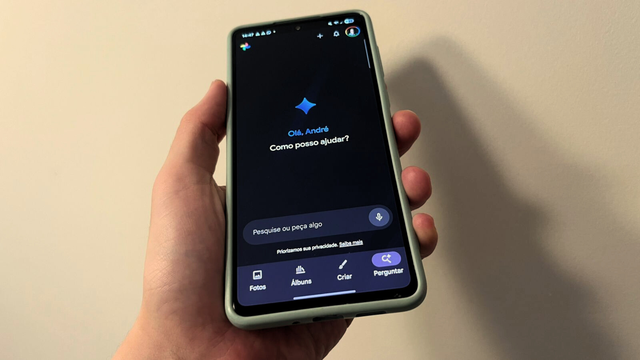
O Google Fotos para celulares tem uma ferramenta de busca com IA que usa a tecnologia do Gemini. É possível encontrar imagens e vídeos da galeria a partir de prompts simples, como “fotos da minha viagem em março”, sem a necessidade de muitos comandos na tela.
- 5 coisas com IA que você pode fazer no Google Fotos
- 8 prompts do Gemini para melhorar suas fotos com IA
A seguir, o Canaltech explica como usar o recurso:
- Como ativar a busca com IA no Google Fotos
- O que pode ser pesquisado?
- Quais os requisitos para usar o recurso?

Como ativar a busca com IA no Google Fotos
Existem dois caminhos diferentes para ativar o Pergunte ao Google Fotos: no menu do app ou nas configurações. No primeiro caso, você já pode usar a ferramenta ao notar que o ícone de lupa traz o nome “Perguntar” no lugar de “Pesquisar”.
Siga o passo a passo no Android e no iOS:
- Toque em “Perguntar”;
- Selecione “Testar agora”;
- Aceite os termos;
- Comece a perguntar na caixa de texto.
Caso o ícone não tenha mudado, também é possível ativar a função nas configurações:
- Toque na foto de perfil;
- Selecione “Configurações do Fotos”;
- Entre em “Preferências”;
- Acesse “Recursos do Gemini no app Fotos”;
- Ative as opções.
O que pode ser pesquisado?
O modo serve para as pesquisas básicas, como “praia” ou “cachorro”, mas também ajuda a filtrar resultados mais específicos. Além disso, é possível interagir com o Gemini e receber respostas personalizadas com base na galeria, como um poema com as pessoas mais populares por lá.
Confira alguns exemplos de prompt:
- “Liste meus destaques de [insira um período de tempo]”
- “Mostre as praias que visitei com [nome da pessoa]”
- “Mostre tudo o que eu comi na viagem para [nome do lugar]”
- “Mostre minhas fotos mais legais”
- “Crie um poema sobre mim"
Quais os requisitos para usar o recurso?
O Pergunte ao Google Fotos só funciona com os seguintes ajustes:
- Ter pelo menos 18 anos;
- Usar o agrupamento por reconhecimento facial do Fotos;
- Usar o recurso de locais aproximados do app.
Leia também:
- Truque no Gemini mostra seu retrato daqui a alguns anos; veja como usar
- Como usar o Nano Banana na busca do Google
- 7 prompts para criar imagens incríveis no Gemini
VÍDEO: Dica de Segurança - Google Fotos #Shorts