
3 prompts do Gemini para controlar o WhatsApp que você precisa conhecer
Por André Lourenti Magalhães • Editado por Bruno De Blasi |
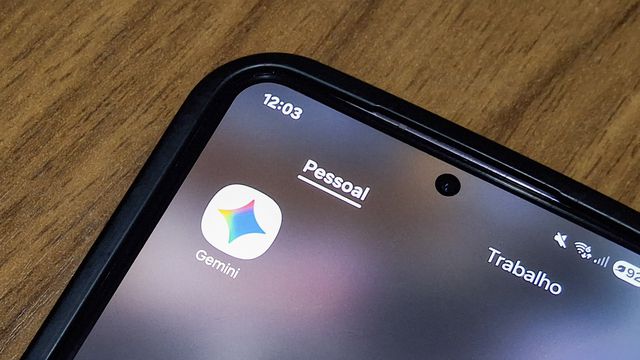
O aplicativo do Gemini para Android tem uma extensão para controlar o WhatsApp a partir do assistente. É possível pedir para a IA escrever, enviar mensagens e fazer ligações para seus contatos a partir do mensageiro.
O Canaltech traz alguns exemplos de prompts que podem ser usados. Confira:
- Como ativar o WhatsApp no Gemini
- Prompts para usar o WhatsApp pelo Gemini
- O que o Gemini não consegue fazer no app?

Como ativar o WhatsApp no Gemini
Primeiramente, é necessário ativar a extensão pelo app do Gemini:
- Abra o Gemini;
- Toque na foto de perfil;
- Selecione “Aplicativos”;
- Ative a opção do WhatsApp.
Prompts para usar o WhatsApp pelo Gemini
Veja alguns exemplos de prompts
Criar mensagens
Você pode enviar recados rápidos pelo Gemini ou pedir para a IA criar algum texto específico. Depois, basta dar o comando para a ferramenta mandar uma mensagem a qualquer contato na agenda:
- “@WhatsApp Envie “Oi” para [nome do contato]”;
- “Crie uma mensagem de feliz aniversário para [nome do contato]”. Depois: “envie a mensagem para [nome do contato] pelo WhatsApp;
- “Pergunte para [nome do contato] se ele vai ao treino hoje pelo WhatsApp”.
Fazer ligações
O Gemini também pode iniciar chamadas para você
- “@WhatsApp Ligue para [nome do contato]”.
O que o Gemini não consegue fazer no app?
O assistente do Google não consegue ler as conversas no mensageiro ou resumir mensagens para você. Para interagir com os chats, a recomendação é usar o Meta AI, serviço incorporado ao WhatsApp.
Leia também:
VÍDEO: O Gemini é muito bom (e isso é um problema)