
Como desinstalar aplicativos nativos do Android sem root
Por Douglas Ciriaco | •
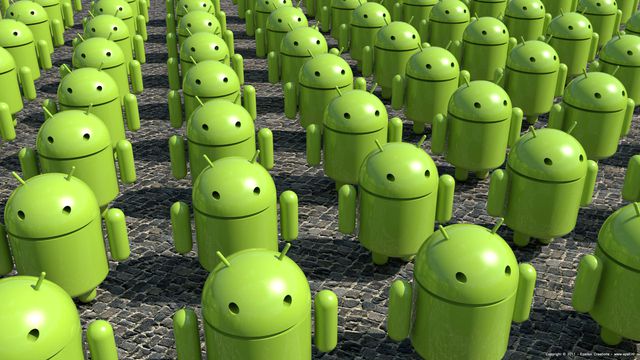
Uma das grandes inconveniências do Android é a presença de bloatwares. Estes aplicativos, que vêm instalados de fábrica no sistema operacional, normalmente acabam apenas ocupando espaço em seu gadget.
Se você passa por este tipo de situação, visível também nas versões pura do sistema mobile do Google presentes em aparelhos da linha Nexus e os mais recentes lançamentos da Motorola, provavelmente já deve ter tentado remover estes apps pela via padrão. Você também deve ter notado que isso não foi possível.
Para fazer isso, a opção mais óbvia é rootear o aparelho, prática que desbloqueia o gadget e remove algumas limitações e permite a você apagar basicamente qualquer coisa ali. Porém, este processo nem sempre é simples e acaba assustando muitos usuários — mas há uma alternativa.
Aprenda agora a remover bloatwares de seu dispositivo Android sem precisar de root. Para isso, nós utilizaremos um aplicativo para Windows chamado Debloater — clique aqui para ir à página de downloads.

Passo 01
Após baixar o programa em seu computador, conecte o seu dispositivo Android ao PC via cabo USB. Depois de conectar um ao outro, instale o Debloater em seu computador.
Passo 02
Agora, é hora de ativar a função de Depuração USB em seu dispositivo. No Android, abra as configurações do sistema e verifique se o menu “Opções do desenvolvedor” está disponível. Caso não esteja, será preciso ativá-lo. Então, faça o seguinte: deslize a tela até encontrar a opção “Sobre o telefone”. Toque sobre ela e deslize a tela até o final para visualizar a opção “Número da versão”.
Toque repetidas vezes sobre ela até ver na tela um aviso de que agora você é um desenvolvedor. Isto vai ativar uma nova seção oculta dentro do Android. Retorne à tela de configurações e você vai encontrar a nova seção, chamada de “Opções do desenvolvedor”. Abra-a.
Depois, role a tela até encontrar o menu “Depuração” e ative a opção “Depuração USB”. Feito isso, siga para o próximo passo.
Passo 03
Com o modo depuração ativado em seu gadget e o Debloater instalado em seu computador, abra o programa no PC.
Passo 04
Aguarde até que as informações sejam carregadas e então clique em “Read device packages” para exibir todos os pacotes de aplicativos instalados em seu dispositivo portátil.
Passo 05
A partir de agora, é necessário prestar bastante atenção aos pacotes que você seleciona. Como a exibição se dá de forma pouco intuitiva, com nomes que nem sempre são facilmente identificáveis, é preciso ficar atento aos detalhes e selecionar apenas aqueles que devem ser removidos.
Selecione todos os que devem ser removidos e lembre-se de conferir tudo antes de prosseguir. Depois disso, clique em “Apply” para que eles sejam removidos de seu tablet ou smartphone.
Revertendo o quadro
Se você removeu algo por engano, não se desespere, pois o Debloater não apaga nada definitivamente, apenas bloqueia o processo, que deixa de ser executado em seu gadget. Então, caso tenha cometido algum equívoco, basta desbloquear tudo. Para isso, clique sobre a opção “UnBlock All Packages” e todos os programas nativos serão restaurados.