
Aprenda a fazer vídeos e gameplay de jogos no Android
Por Dimitri Pereira |
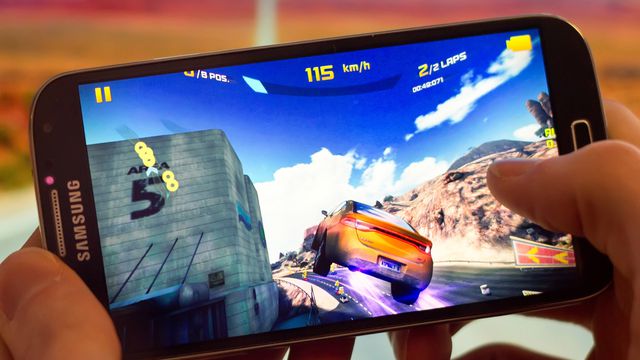
Os smartphones Android possuem uma ferramenta capaz de fazer uma gravação do gameplay dos diversos jogos disponíveis no Play Games. Além da gravação, o usuário também pode inserir sua imagem e voz ao clipe. Quando terminado, é possível também salvar o conteúdo e publicá-lo no YouTube. Siga o passo a passo e aprenda como fazer videos de gameplay no Android:
Passo 1. Abra o Play Games e toque nas três barrinhas de Menu no canto superior esquerdo.
Passo 2. Vá na opção "Meus jogos".
Passo 3. Uma lista aparecerá com todos os jogos que você tem instalado em seu smartphone. Escolha que títulovocê deseja escolher para fazer um gameplay.

Passo 4. Aparecerá uma tela com as informações sobre o jogo. Toque no botão redondo vermelho para iniciar a gravação.
Passo 5. O Play Games então vai perguntar que qualidade você deseja gravar o seu vídeo, se em HD (720p) ou em SD (480p). Você verá também o tempo disponível para gravação baseado na memória livre do seu telefone para a qualidade escolhida.
Passo 6. Fique ciente que quanto maior a resolução escolhida, mais memória o seu vídeo irá consumir, e proporcional a isso o tempo de upload no Youtube. Depois dessas ressalvas, toque em "Iniciar" para começar o processo de criação do vídeo.
Passo 7. O jogo escolhido será aberto, e junto dele alguns botões com funções e um círculo com a sua câmera frontal aberta. Caso deseje, toque sobre o botão de áudio para desativá-lo e o mesmo se faz com o círculo da câmera frontal.
Passo 8. O usuário pode realocar os botões de funções sobre a tela a qualquer momento, basta tocar sobre eles e arrastá-los.Também é possível fechar esses controles movendo-os para o "x" no centro da tela, se decidir parar o vídeo.
Passo 9. Com tudo configurado, toque no botão vermelho para iniciar a gravação de seu vídeo. Isso irá acontecer após uma contagem regressiva.
Passo 10. Quando finalizar, toque sobre o botão do Google Games e no ícone do quadrado.
Passo 11. Você receberá uma notificação quando seu vídeo terminar de ser processado e salvo. Toque nele se desejar editá-lo ou publicá-lo no Youtube.
Passo 12. O aplicativo perguntará o que deseja fazer. Se não quiser fazer nada no momento, o vídeo será enviado para a pasta de vídeos em sua Galeria.
Com o vídeo na Galeria você está pronto para fazer upload para o Youtube.
Pronto! Esse tutorial foi útil? Deixe um comentário.