Você pode ter plugado seu Chromecast na HDMI errada; veja como ter imagem melhor
Por Nathan Vieira • Editado por Léo Müller |
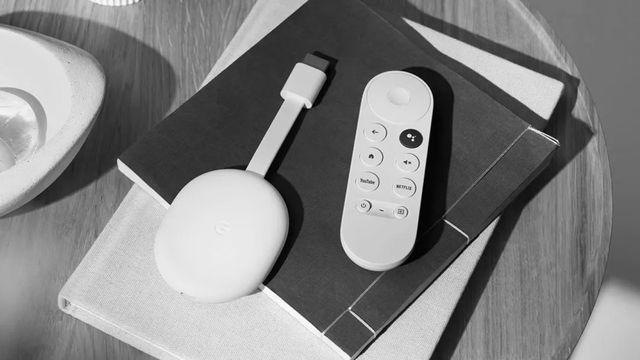
Seu Chromecast não está entregando a qualidade de imagem que você esperava? Antes de achar que o problema é a internet, o aplicativo ou o próprio dispositivo, vale conferir um detalhe simples e muito comum de passar batido: a entrada HDMI em que ele está conectado.
- "Chromecast é ressuscitado" após Google abandonar a linha de dongles para TV
- Qual HDMI da TV você deve usar para videogame e soundbar? Entenda as diferenças
Apesar de a maioria das TVs ter várias portas HDMI aparentemente idênticas, nem todas funcionam da mesma forma. Dependendo do modelo do Chromecast (especialmente o Chromecast com Google TV 4K), usar a HDMI errada pode limitar resolução, taxa de atualização e até causar falhas na imagem.

Em qual entrada HDMI o Chromecast deve ser conectado?
Muitas TVs combinam portas HDMI 2.0 e HDMI 2.1, além de entradas marcadas como ARC ou eARC. Na teoria, tanto HDMI 2.0 quanto 2.1 suportam resolução 4K, mas a diferença está na largura de banda.
- HDMI 2.0: até 18 Gbps
- HDMI 2.1: até 48 Gbps
Esse ganho permite melhor suporte a HDR avançado, cores mais profundas e taxas de atualização mais altas. Se você usa um Chromecast 4K, o ideal é conectá-lo a uma porta identificada como HDMI 2.1, 4K, 120Hz ou algo semelhante.
Já as portas ARC/eARC são pensadas principalmente para áudio, para enviar som da TV a soundbars ou receivers. Se você usa um sistema de som externo, essas portas devem ser reservadas para isso. Caso contrário, não há vantagem em usá-las para o Chromecast se existir outra HDMI 2.1 disponível.
O que acontece se o Chromecast estiver na HDMI errada?
Quando o Chromecast é conectado a uma entrada limitada, alguns problemas podem surgir, como imagem travada em 1080p, mesmo em conteúdos 4K, HDR não disponível ou desativado, cores menos vivas e contraste inferior ou até pequenos engasgos ou incompatibilidade com certos apps.
Em Chromecasts mais antigos, que só transmitem em Full HD, a diferença é mínima. Mas nos modelos mais novos, a porta HDMI escolhida pode “capar” o desempenho do aparelho.
Como identificar a HDMI correta na sua TV
O primeiro passo é verificar as etiquetas físicas próximas às entradas HDMI, geralmente na lateral ou traseira da TV. Procure indicações como “HDMI 2.1”, “4K” ou “120Hz”.
Se a TV estiver fixada na parede e isso for difícil, o manual do fabricante (ou o site oficial da marca) traz a informação exata de quais portas suportam HDMI 2.1, HDCP 2.2, ARC ou eARC.
Outra dica é entrar nas configurações da TV. Muitos modelos mostram o tipo de sinal recebido em cada HDMI, o que ajuda a confirmar se o Chromecast está operando em 4K e HDR.
Se o seu Chromecast não parece tão impressionante quanto deveria, o problema pode não estar nele, e sim na porta HDMI escolhida. Usar a entrada correta garante melhor imagem, mais compatibilidade com HDR e uma experiência de streaming à altura do que o dispositivo pode oferecer.
Leia também: