
Aprenda a adicionar dados do Gmail, Contatos e Calendários do Google no iPhone
Por Raphael Andrade |
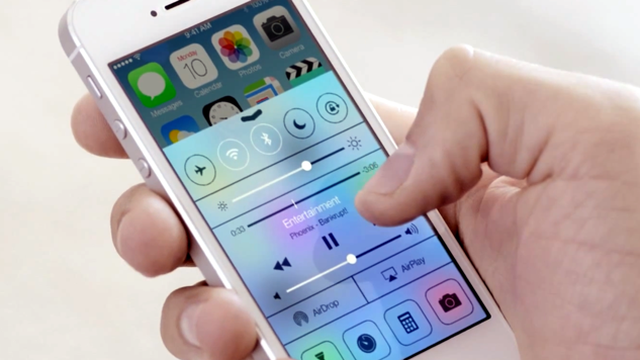
O Gmail é um dos serviços de correspondência mais populares da Terra e, assim como ele, o iPhone é o celular mais popular da atualidade. Por isso, integrar os dois dispositivos pode ser muito útil para melhorar sua produtividade e alinhar sua vida social.
Existem duas maneiras de fazer isso: Adicionar os recursos Gmail, Contatos e Calendários manualmente ao iOS pelos ajustes do iPhone, para que as informações dos apps do Google sejam exibidos no celular. Essa opção é interessante pois não existem aplicativos próprios dos recursos Contatos e Calendários do Google.
Por outro lado, você pode baixar o aplicativo oficial do Gmail para que você consiga utilizar as categorias e recursos especiais da plataforma Google no iPhone
Não se preocupe, iremos mostrar a você como fazer ambas as opções:

1 - Adicionando conta Google ao iOS
Para adicionar sua conta Google, assim como os contatos e calendários associados a esta conta, entre em Ajustes e depois selecione "Mail, Contatos, Calendários".
Na tela que abre, você verá todas as contas de e-mail já cadastradas no seu celular. Para adicionar sua conta Google, escolha "Adicionar Conta".
Aqui, escolha Google e cadastre suas informações pessoais.
A tela de Gmail mostra a lista de quatro recursos do Google que podem ser adicionados no seu celular. Para sincronizar seus contatos, notas e eventos dos calendários do Google no seu celular, ative todas as opções. O celular então perguntará se você quer manter os contatos já existentes no celular ou se você irá substituí-los com os contatos do Google. Escolha a opção que melhor lhe parecer.
Agora, a sua lista de contas de e-mail deve incluir a conta Google que você acabou de adicionar. Caso queira desabilitar alguma opção de sincronização ou mudar o nome da conta Google no celular, é só clica em cima da conta na lista.
Na nova tela, clique em "Conta" e depois em "Descrição" adicione o nome que você quer que seja exibido no celular para a caixa de entrada do Gmail e confirme as mudanças.
A partir daí, seu celular estará totalmente integrado com os apps Gmail, Calendários e Contatos do Google. Os seus compromissos estarão listados no calendário do iOS e os números de amigos e conhecidos gravados na sua conta Google também estará no iPhone.
2 - Instalando e configurando a sua conta do Gmail no iPhone
Primeiro, vá à App Store e baixe o aplicativo do Gmail.
Depois de instalado, abra o app. Você deve visualizar uma tela de login com opções de contas disponíveis no seu celular, caso já tenha feito login no Gmail por ele. Se tiver alguma conta disponível, deixe ativado a conta que você irá usar no app ao puxar a alavanca para a direita. Se você não visualiza a conta que te interessa, clique em "Adicionar Conta", última opção do menu.
Entre seu e-mail de login e senha quando for requisitado. A tela seguinte te perguntará se o aplicativo pode ser autorizado para lhe enviar notificações. Clique em "OK" se quiser permitir, ou escolha a outra opção para negar o acesso.
Quando você abre o aplicativo pela primeira vez, a tela mostra a caixa de entrada do Gmail. Ao acessar o menu lateral, você pode adicionar mais contas ao clicar no seu e-mail e depois em "Gerenciar Contas".
Aqui, é só adicionar as contas do mesmo jeito que você fez para realizar o login.
É importante lembrar que o aplicativo do Gmail usa servidor IMAP, o que significa que toda mudança que você fizer no app será refletido no e-mail de web.
O Google também tem um app chamado "Inbox", útil para manter sua caixa de entrada sempre arrumadinha. Alguns dos recursos do inbox incluem reunir mensagens similares juntas, adicionar lembretes nos e-mails e até colocar correspondências no modo "soneca", para que você seja relembrado sobre eles só futuramente.
Fonte: How To Geek