
Como usar o ChatGPT Images 2.0 para criar posts, banners e infográficos melhores
Por André Lourenti Magalhães • Editado por Jones Oliveira |
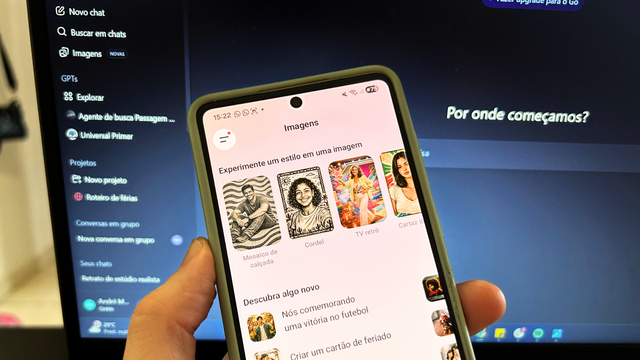
O ChatGPT Images 2.0 permite criar imagens e ativos gráficos ricos em detalhes, fieis ao prompt original e adaptáveis para diferentes tamanhos. Por isso, o assistente de IA se torna uma alternativa rápida para criar posts de redes sociais, infográficos e outras artes visuais.
Mesmo sem substituir o trabalho de um designer, o recurso consegue “quebrar um galho” principalmente por manter consistência visual entre diferentes imagens, ideal para quem possui uma marca específica, por exemplo.
A atualização mais recente também pode reduzir a margem de erro da IA ao compreender um prompt, o que gera resultados imediatos sem a necessidade de alterações. A seguir, entenda:

- O que é o ChatGPT Images 2.0?
- Como criar novas artes com o ChatGPT
- Dicas gerais de uso
O que é o ChatGPT Images 2.0?
ChatGPT Images 2.0 é o nome do modelo mais recente da OpenAI para gerar imagens pelo assistente de IA. Além de criar retratos realistas, a ferramenta foi atualizada para atender aos prompts com mais precisão e melhorar as criações que envolvem textos.
Entre as novidades, é possível destacar:
- Capacidade de criar imagens em proporções diferentes, variando de 3:1 (similar a uma foto panorâmica) a 1:3 (como um marcador de páginas)
- Suporte para múltiplos idiomas no mesmo comando
- Modo de raciocínio com busca em tempo real na internet
- Possibilidade de entregar até oito resultados de uma vez com a mesma identidade visual
- Maior precisão para posicionar objetos e textos longos
Como criar novas artes com o ChatGPT
A seguir, veja exemplos de prompts para gerar imagens em formatos específicos:
Posts para redes sociais
Ao considerar uma identidade para Instagram ou Facebook, por exemplo, é importante criar imagens em formatos adaptados para Feed e Stories. Não esqueça de adicionar detalhes essenciais sobre a marca ou a mensagem, além de informar o estilo visual desejado.
Modelo de prompt:
- Crie uma série de ativos visuais para postar em redes sociais sobre [tema do post]. As imagens devem ter um aspecto de design minimalista, com um [item principal] em destaaque e um aviso para fazer as reservas pelo seguinte número no WhatsApp: (19) 99999-9999. Use diferentes proporções para imagens de feed, Stories e banner para site.
Banner
Seja para um site ou para uso impresso, um banner precisa de “respiro” entre as informações principais da imagem e as bordas, para que o resultado não fique cortado.
Modelo de prompt:
- Crie um banner para [site ou outra aplicação] sobre [tema]. Use [insira o padrão de design] e deixe o resultado com margem para botões e outros ícones de ação, sem muita poluição visual.
Infográfico
O ChatGPT Images 2.0 melhorou o uso de texto nas imagens, então é uma alternativa para criar infográficos rápidos e visualmente chamativos. O maior cuidado é para evitar a poluição visual e deixar o texto cheio de itens que dificultam a leitura.
Modelo de prompt:
- Crie um infográfico em estilo editorial sobre [tema principal]. Separe em blocos principais e use no máximo 40 palavras para cada bloco de texto. Deixe o texto claro e legível, sem poluição visual.
Dicas gerais de uso
Algumas outras dicas podem ajudar nas criações:
- Explore diferente formatos: o ChatGPT não precisa ficar restrito à imagem no formato quadrado, então é possível criar ativos visuais para diferentes situações;
- Experimente estilos: o próprio app sugere alguns estilos visuais, mas você pode tentar modificações por conta própria até encontrar o resultado ideal;
- Faça prompts detalhados: o Images 2.0 reforçou a compreensão dos prompts, então o ideal é enviar instruções longas para aproveitar ao máximo;
- Edite o que já está pronto: use a mesma conversa para pedir alterações e ajustes na imagem original até encontrar o melhor resultado possível.
Caso você prefira o Gemini, confira algumas dicas de prompts para criar imagens com a IA do Google.