6 dicas para limpar seu PC e periféricos e começar 2026 brilhando
Por Raphael Giannotti • Editado por Jones Oliveira |
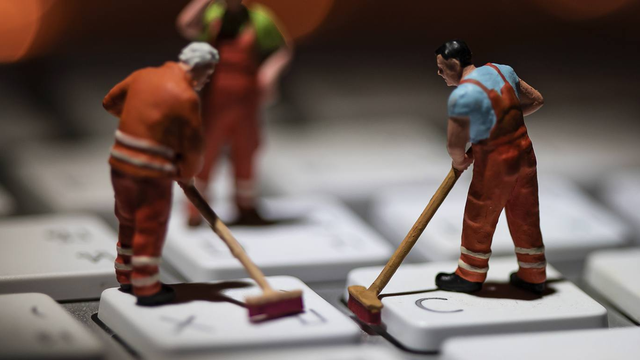
O ano de 2025 foi intenso. Quantas horas de gameplay, reuniões, renderizações ou códigos seu setup aguentou nos últimos 12 meses? Provavelmente muitas. E, assim como nós, sua máquina também sente o peso do ano, mas na forma de poeira acumulada, marcas de dedo e temperaturas mais altas pela falta de cuidado, mesmo que sem querer.
-
Principais peças de hardware para um PC gamer
- 6 dicas para montar um PC gamer competente sem gastar muito
Olhar para o gabinete e ver aquela camada cinza não é apenas uma questão estética. A poeira funciona como um verdadeiro cobertor térmico, sufocando seus componentes, consequentemente aumentando as temperaturas e forçando as ventoinhas a trabalharem com o desafio da sujeira, o que pode reduzir a vida útil do seu PC.
Por isso, o Canaltech reuniu as melhores práticas para você fazer uma manutenção segura e eficiente. Separe seus panos de microfibra, pincel e ar comprimido e vamos nessa.

1. Cuidando da janela do PC
Começamos pelo que você olha o dia todo. O erro mais comum aqui é tratar o monitor como uma janela de casa e usar produtos de limpeza doméstica. Fabricantes alertam em seus manuais de suporte contra o uso de álcool, amônia ou acetona em telas. Essas substâncias podem corroer as camadas antirreflexo e manchar o display permanentemente. Em casos mais graves, até inutilizá-las.
A dica de ouro é usar apenas um pano de microfibra seco para tirar a poeira. Se houver marcas de gordura persistentes, você pode umedecer levemente o pano com água destilada ou limpa telas de confiança. Nunca borrife o líquido diretamente na tela e faça movimentos circulares e suaves, sem pressionar o painel.
2. Teclado mecânico brilhando
Seu teclado provavelmente acumulou todo tipo de resíduo ao longo de 2025. Para começar o ano novo brilhando, precisamos ir além de apenas virá-lo de cabeça para baixo e sacudir, como sempre fizemos com os teclados tradicionais de membrana. O ideal aqui, especialmente em teclados mecânicos, é remover as teclas.
Tire uma foto do teclado antes para lembrar a ordem das teclas e remova-as com um puxador adequado. Você pode deixar as teclas de molho em água morna com um pouco de sabão neutro, caso a coisa esteja feia. Enquanto isso, use ar comprimido na base do teclado para expulsar a sujeira dos switches.
Mas atenção ao recolocar: as teclas devem estar 100% secas antes de voltarem para o teclado. A umidade residual pode escorrer para dentro do switch e oxidar o circuito, matando seu periférico. Na dúvida, espere o máximo que puder.
3. Limpando o coração da máquina
Limpar por fora é estética, limpar por dentro é necessidade. O acúmulo de poeira nos dissipadores e na placa-mãe retém calor, e uma coisa que você não quer, é o PC ainda mais quente justo no verão. Antes de tudo, segurança: desligue o PC, tire da tomada e pressione o botão de ligar por alguns segundos para descarregar a energia residual dos capacitores.
A técnica aqui é usar a gravidade a seu favor. Comece limpando a parte superior do gabinete e vá descendo, usando ar comprimido (ou pincel macio) em jatos curtos para expulsar a poeira dos dissipadores da CPU e da GPU. Se o seu gabinete tem filtros de poeira removíveis, lave-os com água e, novamente, só recoloque quando estiverem absolutamente secos.
Evite passar panos diretamente na placa-mãe. As fibras do tecido podem se prender nos pontos de solda dos componentes. Manter os dissipadores livres de poeira é crucial para evitar o thermal throttling, que é quando o processador diminui a velocidade para não superaquecer.
4. Ventoinhas soprando livremente
Ainda no interior do gabinete, existe um detalhe técnico que muita gente ignora. Ao usar ar comprimido nas ventoinhas, é fundamental segurar as pás com o dedo para impedir que elas girem livremente. Fazer as ventoinhas girarem em alta velocidade com o jato de ar pode danificar os rolamentos internos.
Pior ainda, o motor girando pode funcionar como um gerador, enviando voltagem reversa para a placa-mãe e queimando a porta de conexão. Manuais de hardware são enfáticos nisso: limpe as pás, mas mantenha-as estáticas. Mas é possível limpá-los com pinceis também.
5. Mouse e a precisão
Se a mira não está boa ou o cursor falha, a culpa pode não ser da sua habilidade, mas do sensor sujo. A limpeza do mouse exige delicadeza. A maioria dos fabricantes de periféricos recomenda o uso de um cotonete seco ou muito levemente umedecido em álcool isopropílico para limpar a lente do sensor ótico.
Aproveite para usar um palito de dente e remover aquela sujeira que se acumula nas frestas laterais e nos skates (os pezinhos onde o mouse desliza), garantindo que o deslize volte a ser suave. Caso consiga desmontar o mouse facilmente, lave a carcaça com detergente, já que ela acumula muita gordura das mãos.
6. Cuidados extras
Para fechar, um alerta importante: nunca use o aspirador de pó doméstico para limpar o interior do computador. Pode parecer prático, mas é perigoso. O atrito do ar passando pelo tubo de plástico do aspirador gera uma grande quantidade de eletricidade estática. Se ocorrer uma descarga dessa energia na sua placa-mãe ou placa de vídeo, você pode fritar componentes sensíveis instantaneamente. A recomendação unânime da indústria é usar sempre latas de ar comprimido ou sopradores elétricos específicos para eletrônicos, que são projetados para evitar estática.
Limpar o setup é quase um ritual: você remove a sujeira velha e abre espaço para o fluxo de ar. Mais do que deixar o ambiente bonito, seguir essas etapas garante que seu equipamento continue entregando a performance máxima.
Veja mais do CTUP: