7 dicas para usar o Google Lens e resolver tarefas do dia a dia
Por André Lourenti Magalhães • Editado por Jones Oliveira |
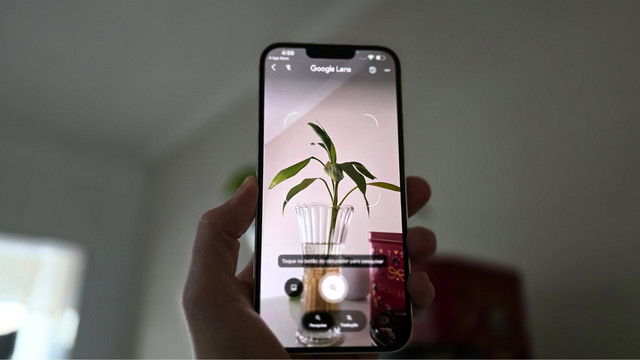
O Google Lens é uma das ferramentas mais versáteis do buscador e às vezes pode cair no esquecimento. A pesquisa potencializa a câmera do celular e pode ajudar em diferentes tarefas sem a necessidade de abrir muitos aplicativos.
O Canaltech lista alguns casos de uso interessantes para o Lens, desde a tradução de documentos até o uso escolar.
Como abrir o Google Lens no celular?

Existem diferentes formas de acessar o Google Lens, mas a mais comum envolve abrir o ícone de câmera no aplicativo do Google. No Android, é possível deslizar para a lateral e abrir o Google Discover, acessar o Lens pelo Chrome ou usar o widget de busca na tela inicial do aparelho.
O Lens também está disponível no app do Google para iOS e no Chrome para Windows, macOS e Linux.
7 dicas para usar o Google Lens no dia a dia
Veja a lista:
- Traduzir placas e textos
- Copiar texto para o celular
- Identificar plantas e outros objetos
- Pesquisar produtos
- Buscar a partir do Google Fotos
- Usar o Lens pelo Chrome
- Resolver tarefas escolares
1. Traduzir placas e textos
O Google Lens pode ser o maior aliado ao viajar para o exterior: a câmera tem um modo de tradução para converter rapidamente o idioma de placas, cardápios, letreiros e outros textos. O aplicativo identifica o idioma automaticamente e traduz para o português (ou a língua padrão do sistema).
2. Copiar texto para o celular
A câmera consegue identificar textos escritos à mão e convertê-los para a área de transferência do celular. Dessa forma, é possível copiar e colar rapidamente, sem precisar digitar tudo desde o começo.
3. Identificar plantas e outros objetos
O Lens é uma ferramenta potente para identificar plantas, espécies de animais e objetos em geral. O app ainda usa a tecnologia do Gemini para trazer resumos de IA e explicações mais detalhadas sobre a imagem selecionada.
4. Pesquisar produtos
A ferramenta de busca também é integrada ao Google Shopping para encontrar produtos. Foi a uma loja física e gostou de um item? É possível enviar uma foto pelo Lens para comparar o preço em lojas online ou encontrar alternativas parecidas.
5. Buscar a partir do Google Fotos
O Lens também está presente na galeria do Google Fotos: basta abrir uma imagem da biblioteca para acessar os recursos de tradução, seleção de texto e pesquisa na web.
6. Usar o Lens pelo Chrome
A ferramenta não é limitada aos celulares: o Lens também pode ser usado no Google Chrome para computadores. É possível selecionar texto, pesquisar imagens e traduzir conteúdos rapidamente.
7. Resolver tarefas escolares
O recurso do Google também consegue identificar operações matemáticas e exercícios escolares. Assim, caso você tenha dificuldade com uma tarefa, basta escanear com a câmera e procurar respostas.
O Lens também é integrado ao recurso Circule para Pesquisar dos celulares. Confira a diferença entre a opção e a pesquisa pelo Gemini.