
Como usar legendas ativas no Microsoft Teams
Por Kris Gaiato • Editado por Guadalupe Carniel |
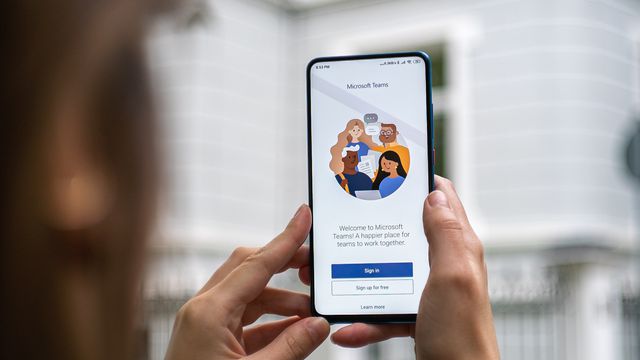
Em um cenário em que videochamadas se tornaram parte da rotina de muitas pessoas, o Microsoft Teams (Android l iOS l Desktop l Web) recebeu um recurso bastante útil: as legendas ativas. Através delas, usuários podem acompanhar a fala de outros participantes por escrito.
- Como ocultar, fixar e filtrar bate-papos no Microsoft Teams
- Como ativar o modo escuro no Teams
- Como agendar uma reunião no Microsoft Teams
Como a geração das legendas é automática, o resultado nem sempre será preciso. Mas, segundo os testes realizados pelo Canaltech, a experiência oferecida pela plataforma de videoconferências é positiva.
A função, inclusive, está disponível em duas versões: no aplicativo e no programa para computador. A versão para Web, portanto, ficou de fora — não se sabe, contudo, se isso é definitivo ou temporário. Além disso, a novidade pode ter chegado para alguns usuários com restrições. Confira, a seguir, mais informações sobre as legendas ativas e como utilizá-las.

Como usar legendas ativas no Microsoft Teams
Pelo aplicativo
Passo 1: acesse o Microsoft Teams pelo celular e para testar o recurso, crie ou entre em uma chamada. Feito isso, selecione o botão de três pontos no canto inferior direito;
Passo 2: agora, clique no comando "Ativar legendas ao vivo". É possível habilitar a função tanto como anfitrião da chamada quanto como convidado;
Passo 3: as legendas aparecerão logo em seguida, na parte inferior da tela. Para alguns usuários, o texto está disponível somente em inglês. Outros, contudo, já podem escolher o idioma das legendas. Nesse caso, é exibido um botão de três pontos no canto superior direito das legendas. Toque sobre ele e escolha o idioma que está sendo falado na chamada;
Pelo computador
Passo 1: no Microsoft Teams para computador, clique no mesmo botão, agora localizado no topo da tela;
Passo 2: na janela que será aberta na sequência, selecione a opção "Ativar legendas ao vivo";
Passo 3: assim como no aplicativo, as legendas são mostradas na parte inferior do Microsoft Teams. Usuários que receberam o recurso completo também podem alterar o idioma do texto pelo PC, basta seguir o mesmo caminho explicado anteriormente.
Pronto! Agora você sabe como usar legendas ativas no Microsoft Teams.
Fonte: Microsoft