
Como usar a ferramenta varinha mágica no Photoshop
Por André Lourenti Magalhães • Editado por Douglas Ciriaco |
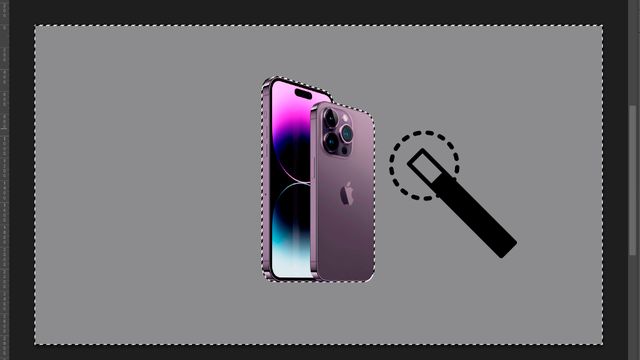
A ferramenta de varinha mágica no Photoshop pode ser usada para remover o fundo ou isolar um objeto central de imagens. Com o clique em qualquer pixel no documento, a função identifica cores semelhantes e consegue agrupar esses elementos numa seleção.
Na hora de aplicar a varinha mágica em uma imagem, é possível usar atalhos de teclado para adicionar ou remover conteúdos à seleção com um clique. Depois, o material destacado pode ser usado para criar máscaras, remover o fundo ou mover um objeto de lugar. Saiba como usá-la.
Como selecionar com a varinha mágica no Photoshop

- Abra um documento no Photoshop e selecione a ferramenta Varinha Mágica no canto esquerdo da tela. Você também pode pressionar a tecla W para acessar a função;
- Depois, clique sobre a região que deseja alterar. Após o primeiro clique, o Photoshop seleciona toda a área com o mesmo padrão de cores;
- Para adicionar mais elementos à região selecionada, segure a tecla Shift e clique novamente na imagem;
- Para remover uma parte selecionada, segure a tecla Alt e clique sobre a região;
- Com a área demarcada, você pode criar máscaras, pressionar Delete para remover o fundo ou copiar o padrão para outro arquivo.
Como ajustar a seleção com a varinha mágica no Photoshop
Para refinar o uso da ferramenta, o Photoshop oferece ajustes adicionais, que podem ser vistos na parte superior da tela. São esses:
- Tolerância: escolhe o alcance de cores usado pela ferramenta. Uma seleção com valor baixo de tolerância escolherá todas as cores similares ao local clicado. Quanto maior o valor, maior a quantidade de cores selecionadas;
- Suavização de serrilhado: remove o contorno serrilhado nas arestas da seleção e deixa-a mais suave;
- Adjacente: determina as áreas adjacentes com as mesmas cores. Com a opção desativada, a ferramenta irá selecionar todos os pixels que usam aquela cor, mesmo que estejam dentro do objeto central;
- Obter amostra de todas as camadas: a ferramenta escolhe as cores de todas as camadas visíveis.
O Photoshop também possui outras ferramentas para remover fundo e destacar objetos. Clique e pressione sobre o ícone da varinha mágica para acessar as funções de seleção rápida ou seleção de objeto.