
Como fazer uma colagem de fotos no Photoshop
Por André Lourenti Magalhães • Editado por Douglas Ciriaco |
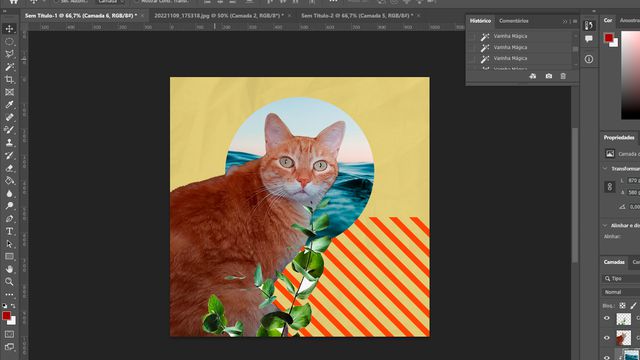
A colagem de fotos é uma criação simples, bonita e popular. Consiste em combinar várias imagens no mesmo arquivo visual, algumas sobrepostas às outras, enquanto pode exibir fotos, texturas, formas e outros desenhos. O estilo faz sucesso nas redes sociais e o Photoshop é uma das principais ferramentas recomendadas para essas criações.
O editor da Adobe traz mais possibilidades para fazer uma colagem de fotos. Além de combinar e sobrepor as camadas, disponibiliza ferramentas para criar máscaras, ajustar texturas e aplicar novos efeitos à imagem original.
Antes de começar a criar colagens pelo Photoshop, vale a pena acompanhar algumas dicas. Priorize imagens no formato PNG, com fundo transparente, pois facilitam durante a sobreposição de camadas. Caso não encontre o que deseja no formato, tente remover o fundo pelo próprio software.

Além disso, pesquise bastante. Busque referências em texturas, ícones e outras fotos que podem adicionar à composição da colagem. Com mais elementos, é possível explorar melhor a montagem.
Como criar uma colagem de fotos no Photoshop
- Abra um arquivo em branco no Photoshop;
- Comece a preencher o fundo da imagem. No caso, uma cor sólida foi combinada com uma textura;
- Em seguida, insira as imagens que deseja usar na colagem. Cole ou abra cada arquivo em uma camada diferente — dessa forma, é mais fácil organizar os elementos no arquivo;
- Utilize a aba de camadas para reordenar e sobrepor as imagens da colagem.
Como usar máscaras de corte no Photoshop
As máscaras de corte são um recurso muito útil durante a criação das colagens pelo Photoshop. Essa função permite criar uma máscara e inserir uma camada dentro do formato de outra. Por exemplo: se você tem uma foto de uma textura e uma forma geométrica, pode usar o comando para mesclar as opções. Veja os passos:
- No Photoshop, deixe a imagem que será inserida na máscara a uma camada acima da forma original;
- Em seguida, clique com o botão direito e selecione “Criar máscara de corte”;
- Repare que a imagem da camada superior será inserida no formato da camada inferior.
Após editar a colagem, basta salvá-la como imagem. Também vale a pena salvar o arquivo PSD do projeto e armazenar todas as camadas para edições futuras.