
Algoritmo afinado: 7 ajustes no YouTube Music para o app tocar o que você realmente gosta
Por Marcelo Fischer • Editado por Jones Oliveira |
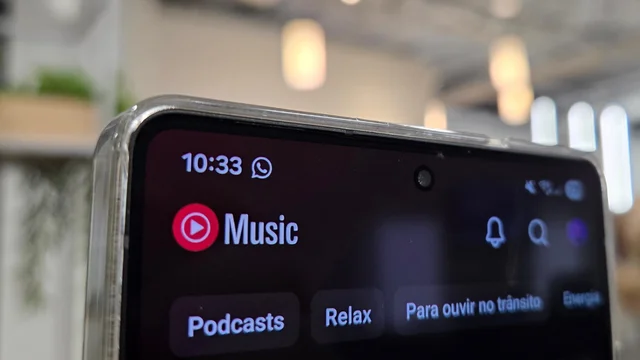
O YouTube Music utiliza o histórico de reprodução, as músicas curtidas e até a atividade no YouTube para recomendar novos artistas e faixas. Entretanto, nem sempre essas sugestões combinam com o gosto musical do usuário. Alguns ajustes podem ajudar a melhorar o algoritmo e deixar as recomendações mais próximas das suas preferências.
Isso pode acontecer, por exemplo, quando você ouve um gênero musical por curiosidade e passa a receber recomendações semelhantes, mesmo sem ter interesse em continuar escutando aquele estilo.
Segundo a documentação do Google, o aplicativo oferece ferramentas para personalizar as recomendações, remover músicas do histórico e indicar artistas que você prefere não ouvir.
Como melhorar as recomendações do YouTube Music

Confira abaixo sete ajustes para melhorar sua experiência.
1. Escolha novamente seus artistas favoritos
Ao configurar o YouTube Music pela primeira vez, o aplicativo permite escolher alguns artistas favoritos para começar a personalizar as recomendações.
Entretanto, é possível refazer essa seleção posteriormente. A ferramenta é útil para quem mudou de gosto musical ou simplesmente quer dar mais destaque a determinados artistas.
Para isso:
-
Abra o YouTube Music e toque na foto do seu perfil;
-
Acesse Configurações > Recomendações;
-
Selecione Melhorar suas recomendações de música;
-
Escolha os artistas que você gosta;
-
Toque em Concluído.
O aplicativo solicita inicialmente a escolha de cinco artistas, mas permite selecionar outros para ampliar as referências utilizadas nas recomendações.
2. Use o "Gostei" e o "Não gostei"
Os botões de avaliação são algumas das formas mais diretas de informar ao algoritmo quais músicas combinam com suas preferências.
Segundo o Google, as músicas marcadas com "Gostei" influenciam as recomendações e são adicionadas à playlist de favoritas. Já o "Não gostei" ajuda a personalizar as estações musicais.
Para utilizar os recursos:
-
Reproduza uma música no YouTube Music;
-
Abra o player e procure os botões de avaliação;
-
Toque no polegar para cima para indicar que gostou ou no polegar para baixo caso não tenha gostado.
Também vale revisar músicas antigas que receberam uma curtida. Remover avaliações que já não representam seu gosto pode ajudar a ajustar as sugestões.
3. Diga quais artistas você não quer ouvir
Se determinado artista aparece constantemente nas recomendações, o YouTube Music permite sinalizar que você não tem interesse naquele conteúdo.
Existem duas opções: "Não tenho interesse", para remover uma recomendação específica, e "Não recomendar o artista", para reduzir sugestões relacionadas ao cantor ou grupo.
O procedimento é:
-
Na página inicial, encontre uma recomendação indesejada;
-
Toque e segure o conteúdo;
-
Escolha Não tenho interesse ou Não recomendar o artista.
Segundo o Google, essas avaliações são consideradas pelo sistema de recomendações. A ferramenta, porém, não deve ser confundida com um bloqueio definitivo do artista.
4. Apague músicas indesejadas do histórico
O histórico de reprodução é outro elemento utilizado pelo algoritmo. Por isso, músicas tocadas acidentalmente ou por curiosidade podem acabar influenciando o que aparece na página inicial.
Para excluir uma faixa específica:
-
Toque na foto do seu perfil;
-
Entre em Histórico;
-
Encontre a música que deseja remover;
-
Toque nos três pontos ao lado dela;
-
Selecione Remover do histórico.
Também é possível pausar o registro de novas reproduções nas configurações de privacidade.
Nesse caso, porém, o YouTube Music deixa de utilizar as novas reproduções para melhorar as recomendações enquanto o histórico estiver pausado. A medida também pode afetar a disponibilidade de algumas estações personalizadas.
5. Separe as curtidas do YouTube e do YouTube Music
Os dois aplicativos utilizam a mesma conta do Google, e músicas curtidas no YouTube podem aparecer entre as favoritas do YouTube Music.
Isso significa que um videoclipe assistido ocasionalmente pode acabar entrando na sua biblioteca musical.
Para evitar essa mistura:
-
Abra o YouTube Music e toque na foto do perfil;
-
Entre em Configurações > Recomendações;
-
Desative Mostrar músicas marcadas como "Gostei" no YouTube.
A alteração impede essa sincronização de curtidas. Entretanto, os aplicativos ainda podem compartilhar outros sinais utilizados nas recomendações, como o histórico de reprodução.
6. Desative a reprodução automática
O YouTube Music pode continuar reproduzindo músicas sugeridas pelo algoritmo depois que um álbum ou uma playlist termina.
Essa função é útil para descobrir novos artistas, mas pode ser inconveniente quando você pretende ouvir apenas uma seleção específica.
Para desativá-la:
-
Abra o YouTube Music;
-
Toque na foto do perfil e entre em Configurações;
-
Acesse Reprodução;
-
Desative a opção Reprodução automática, quando disponível.
Em algumas versões, o controle também aparece na fila Próximo, durante a reprodução de um álbum ou playlist.
Esse ajuste controla a continuidade da reprodução e não modifica diretamente o algoritmo. Ainda assim, evita que o aplicativo continue tocando sugestões quando você prefere encerrar a sessão.
7. Crie uma rádio personalizada
Por fim, o YouTube Music permite criar estações musicais a partir de artistas selecionados pelo próprio usuário.
O recurso oferece controles sobre a variedade de artistas, a descoberta de músicas e características das faixas, como popularidade e clima musical.
Para criar uma estação:
-
Acesse Biblioteca > Novo > Mix;
-
Selecione os artistas que deseja incluir;
-
Toque em Próxima;
-
Ajuste a variedade de artistas e o nível de descoberta musical;
-
Escolha os filtros desejados e toque em Concluído.
Segundo o Google, a estação pode ser modificada posteriormente pelo botão Ajustar, disponível na página da mix.
Assim, é possível criar uma seleção voltada a músicas familiares ou priorizar descobertas, dependendo do que você deseja ouvir naquele momento.
Veja também: 5 recursos do YouTube Music que o Spotify não tem